說明
如何設定捷徑
*Tokishil ver1.23或更高版本
捷徑是 iPhone 內建的自動化 App。
組合稱為「動作」的元件,即可自動完成各種操作。
例如,您可以這樣使用它:
・開啟勿擾模式時,Tokishil 會自動開始記錄您的睡眠時間
・早上 9 點開始記錄您的工作
・當您到家時停止記錄
Tokishil 提供以下捷徑動作:
・開始錄音(執行時可選擇活動)
・結束錄音
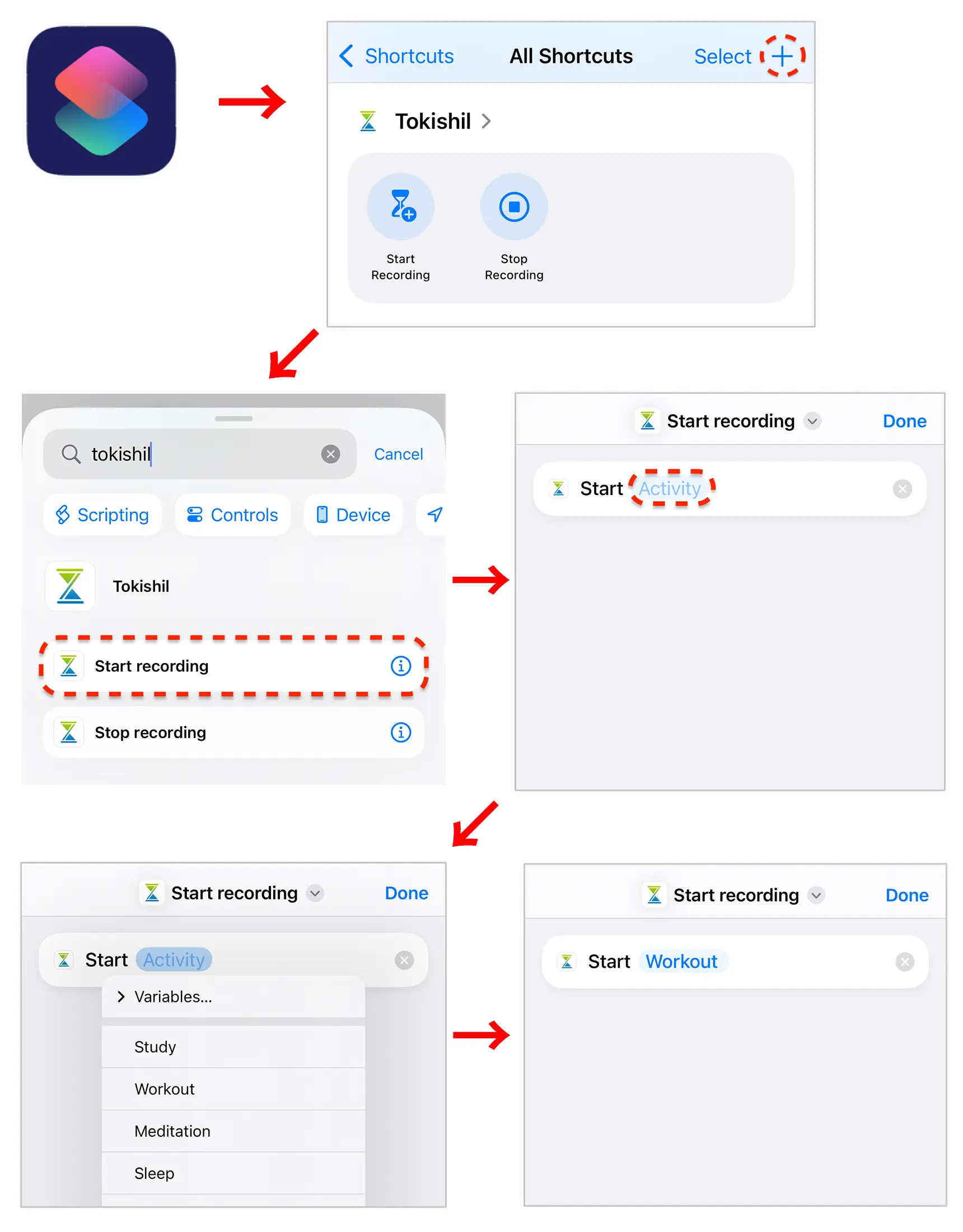
如果想預先指定要記錄的活動,請在捷徑 App 中建立新捷徑,點擊「開始錄音」動作中的「活動」,然後選擇要記錄的活動。
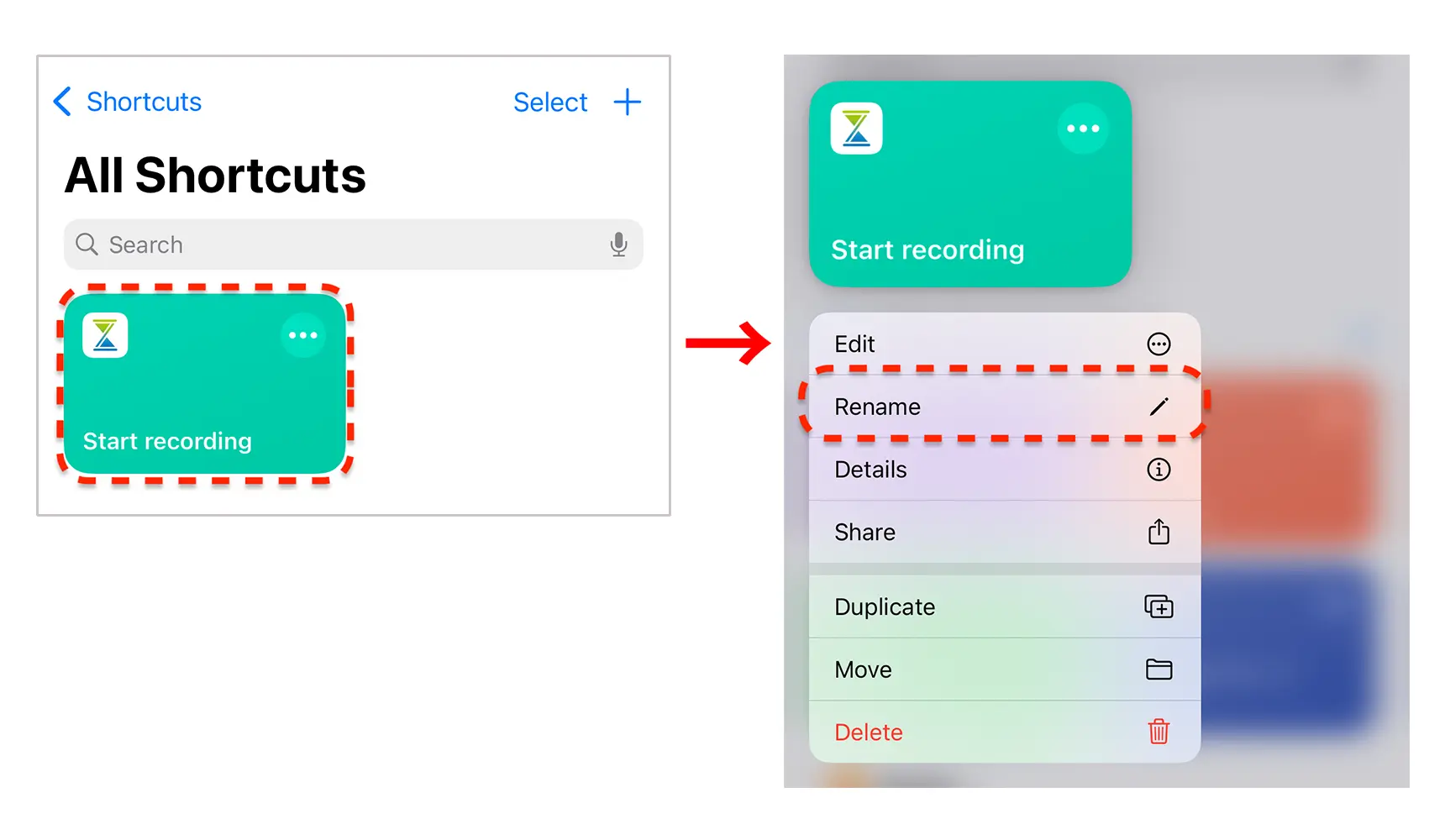
若要重新命名建立的捷徑,請長按該捷徑並選擇「重新命名」。
對 Siri 說出設定的名稱,也可以用語音執行該捷徑。
準備好捷徑後,不妨使用自動化功能,試試適合自己的自動化。
如何設定複雜功能 (Apple Watch)
複雜功能是在 Apple Watch 錶面上顯示各種資訊的功能。
透過 Tokishil 複雜功能,可以查看正在記錄的活動並開啟 App。
請依以下步驟設定。
1. 安裝 Apple Watch App
打開 iPhone 上的 Watch App,然後在「我的手錶」的「可用應用程式」中安裝 Tokishil。
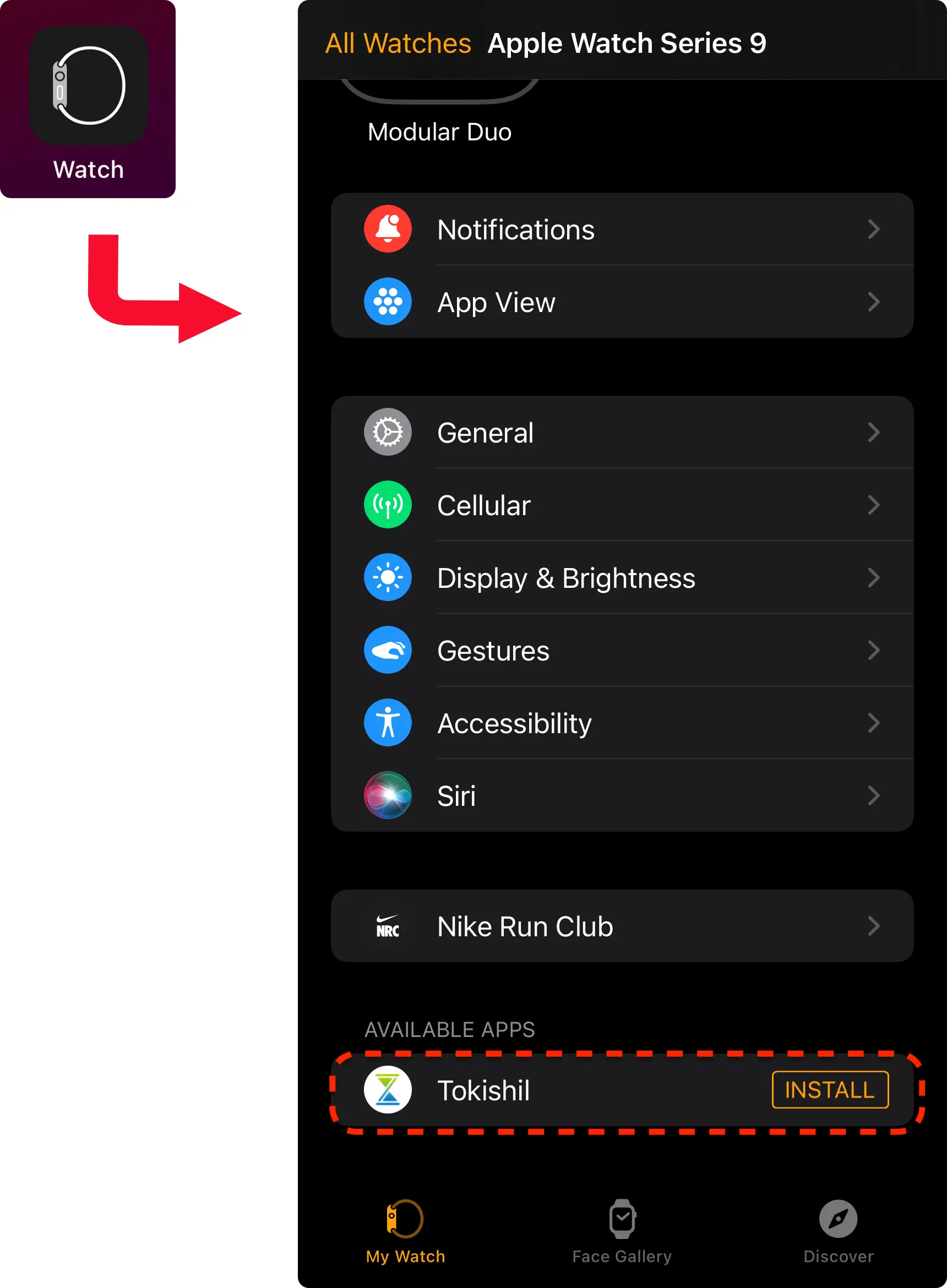
2. 在錶面上設定複雜功能
按住錶面,點擊編輯按鈕,橫向滑動至複雜功能設定畫面,然後點擊要放置複雜功能的位置並選擇 Tokishil。
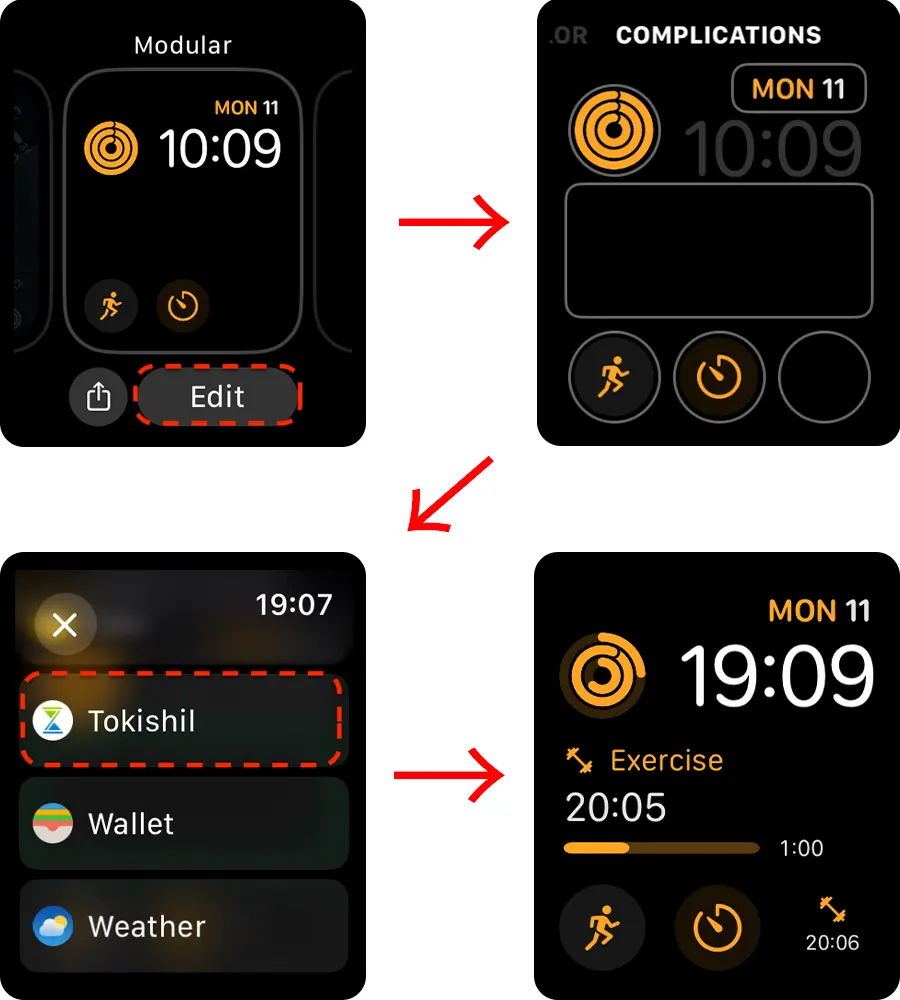
- 複雜功能上的資訊可能因電池狀態等原因延遲幾分鐘至 15 分鐘左右更新。此時,開啟 Tokishil 的手錶 App 即可立即顯示最新資訊。
- 即使沒有網路連線,也可以在手錶 App 上記錄。(例如只配戴 GPS 型號的 Apple Watch 外出時。)連線恢復後,幾分鐘至 15 分鐘左右也會同步到 iPhone。這種情況下,開啟手錶 App 也會立即同步。
如何刪除 App 資料
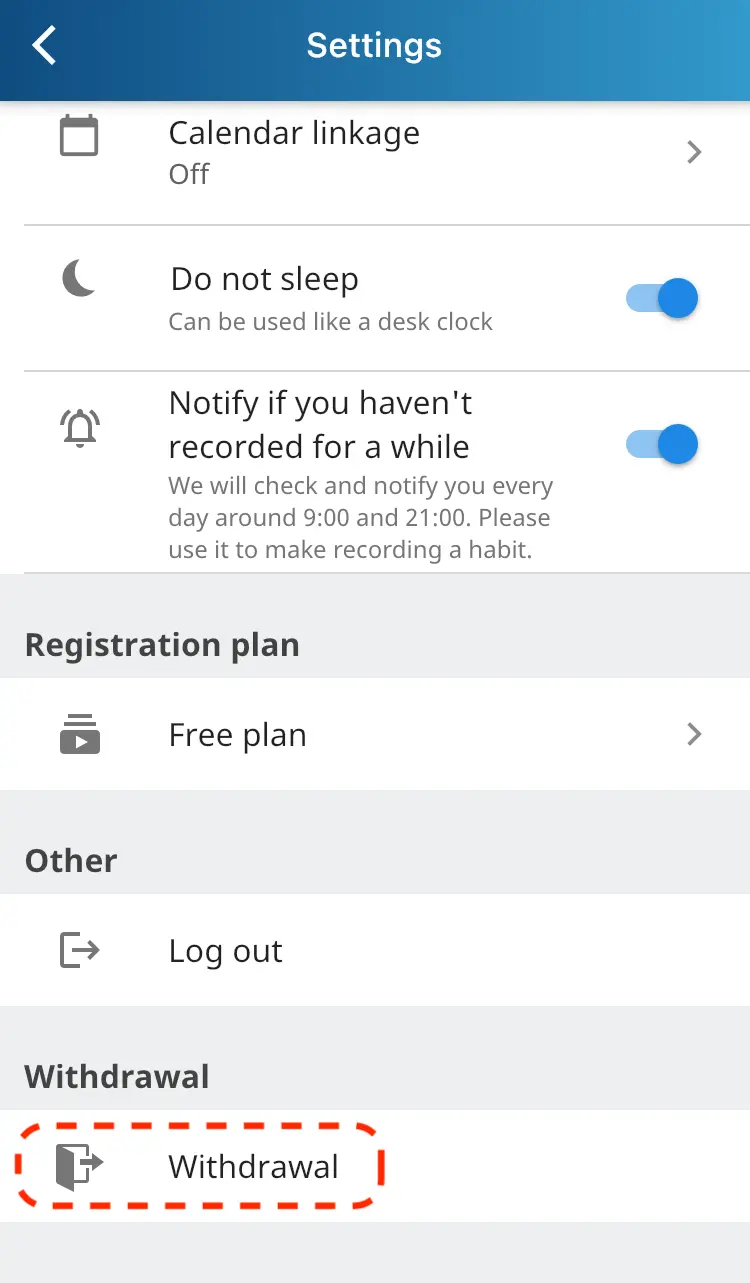
在設定頁面透過「退出會員」按鈕提出申請後,儲存在伺服器上的資料將在兩週內刪除。
裝置上的資料會在刪除 App 時清除,請自行刪除 App。