ความช่วยเหลือ
วิธีตั้งค่าคำสั่งลัด
*Tokishil เวอร์ชัน 1.23 หรือใหม่กว่า
คำสั่งลัดคือแอปการทำงานอัตโนมัติที่มีมาให้ใน iPhone
สามารถทำให้งานต่างๆ เป็นอัตโนมัติได้ด้วยการรวมส่วนประกอบที่เรียกว่า "การทำงาน"
ตัวอย่างเช่น คุณสามารถใช้ดังนี้:
・เมื่อเปิดโหมดห้ามรบกวน Tokishil จะเริ่มบันทึกเวลานอนหลับของคุณโดยอัตโนมัติ
・เริ่มบันทึกงานของคุณเวลา 9.00 น.
・หยุดบันทึกเมื่อคุณกลับถึงบ้าน
Tokishil มีการทำงานสำหรับคำสั่งลัดดังต่อไปนี้:
・เริ่มการบันทึก (เลือกกิจกรรมได้ขณะเรียกใช้)
・สิ้นสุดการบันทึก
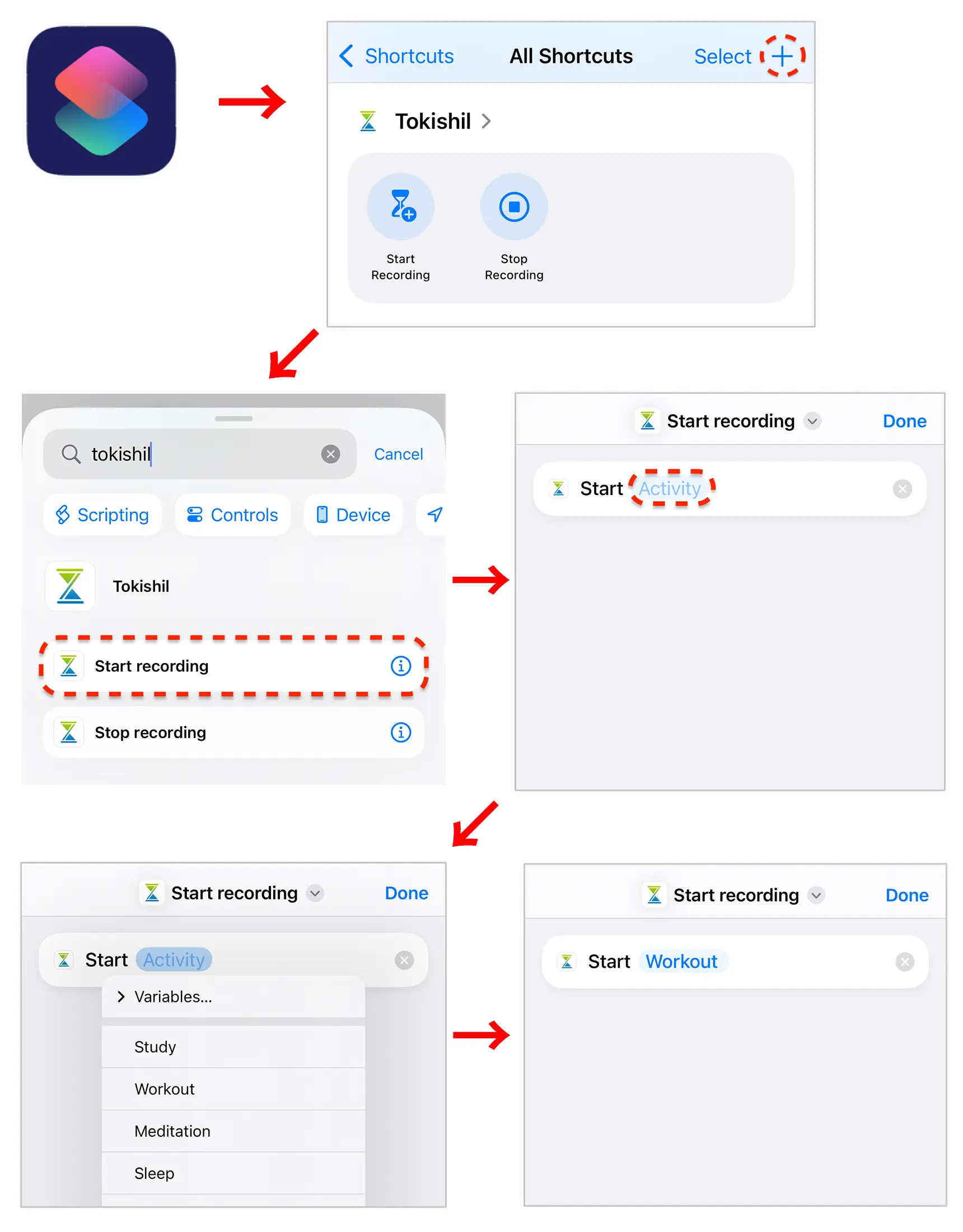
หากต้องการกำหนดกิจกรรมที่จะบันทึกไว้ล่วงหน้า ให้สร้างคำสั่งลัดใหม่ในแอปคำสั่งลัด แตะ "กิจกรรม" ในการทำงาน "เริ่มการบันทึก" แล้วเลือกกิจกรรมที่ต้องการ
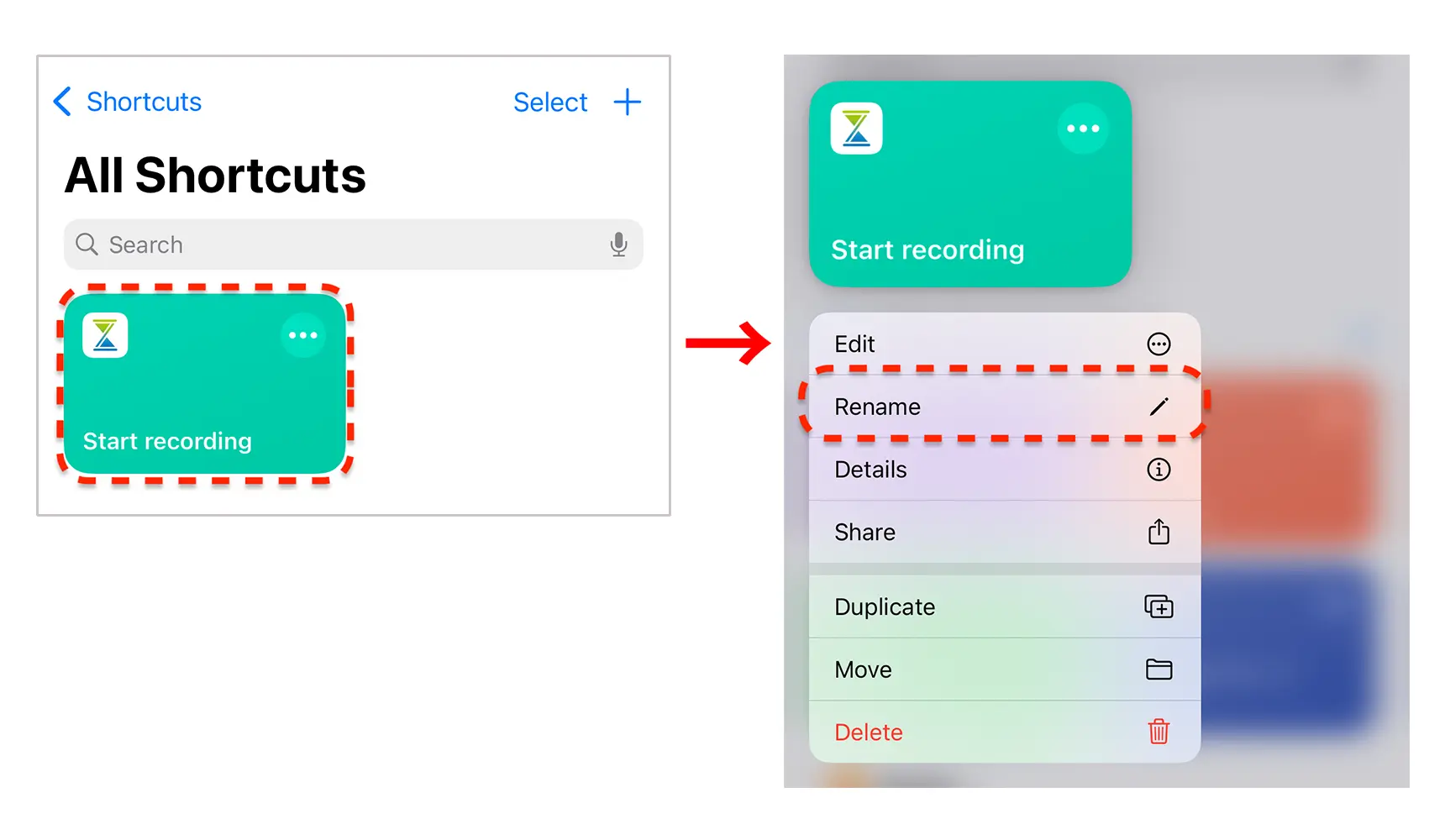
หากต้องการเปลี่ยนชื่อคำสั่งลัดที่สร้างไว้ ให้กดคำสั่งลัดค้างไว้แล้วเลือก "เปลี่ยนชื่อ"
พูดชื่อที่ตั้งไว้กับ Siri เพื่อเรียกใช้คำสั่งลัดนั้นด้วยเสียงได้ด้วย
เมื่อเตรียมคำสั่งลัดแล้ว ลองใช้ฟีเจอร์การทำงานอัตโนมัติ เพื่อตั้งค่าการทำงานอัตโนมัติที่เหมาะกับคุณ
วิธีตั้งค่ากลไกหน้าปัด (Apple Watch)
กลไกหน้าปัดคือฟังก์ชั่นที่แสดงข้อมูลต่างๆ บนหน้าปัดนาฬิกาของ Apple Watch
กลไกหน้าปัดของ Tokishil ช่วยให้ดูกิจกรรมที่กำลังบันทึกและเปิดแอปได้
โปรดทำตามขั้นตอนด้านล่างเพื่อตั้งค่า
1. การติดตั้งแอป Apple Watch
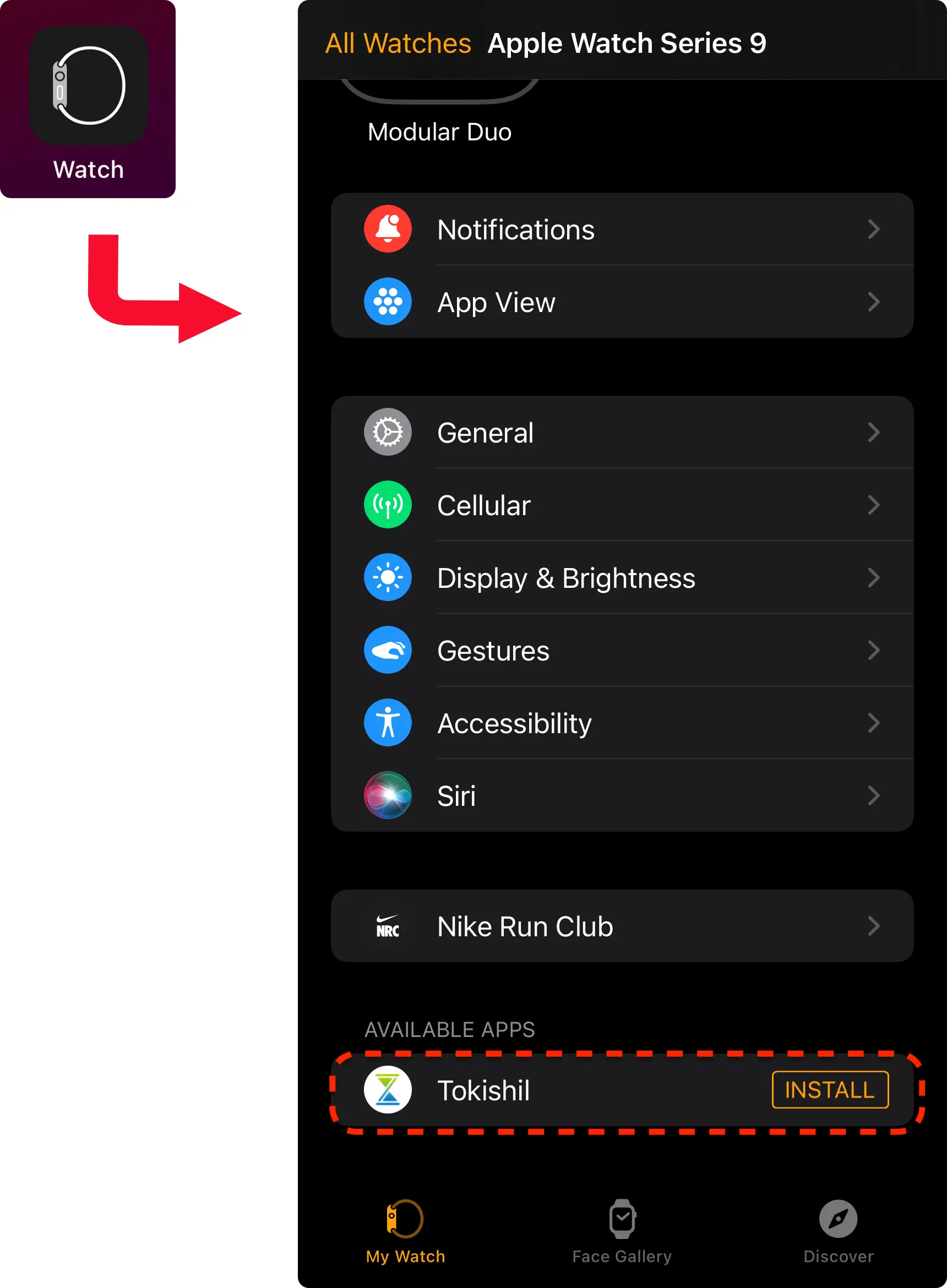
เปิดแอป Watch บน iPhone แล้วติดตั้ง Tokishil จาก "แอปที่มีอยู่" ใน "Apple Watch ของฉัน"
2. ตั้งค่ากลไกหน้าปัดบนหน้าปัดนาฬิกา
กดหน้าปัดนาฬิกาค้างไว้ แตะปุ่มแก้ไข เลื่อนไปด้านข้างจนถึงหน้าจอตั้งค่ากลไกหน้าปัด แตะตำแหน่งที่ต้องการวางกลไกหน้าปัด แล้วเลือก Tokishil
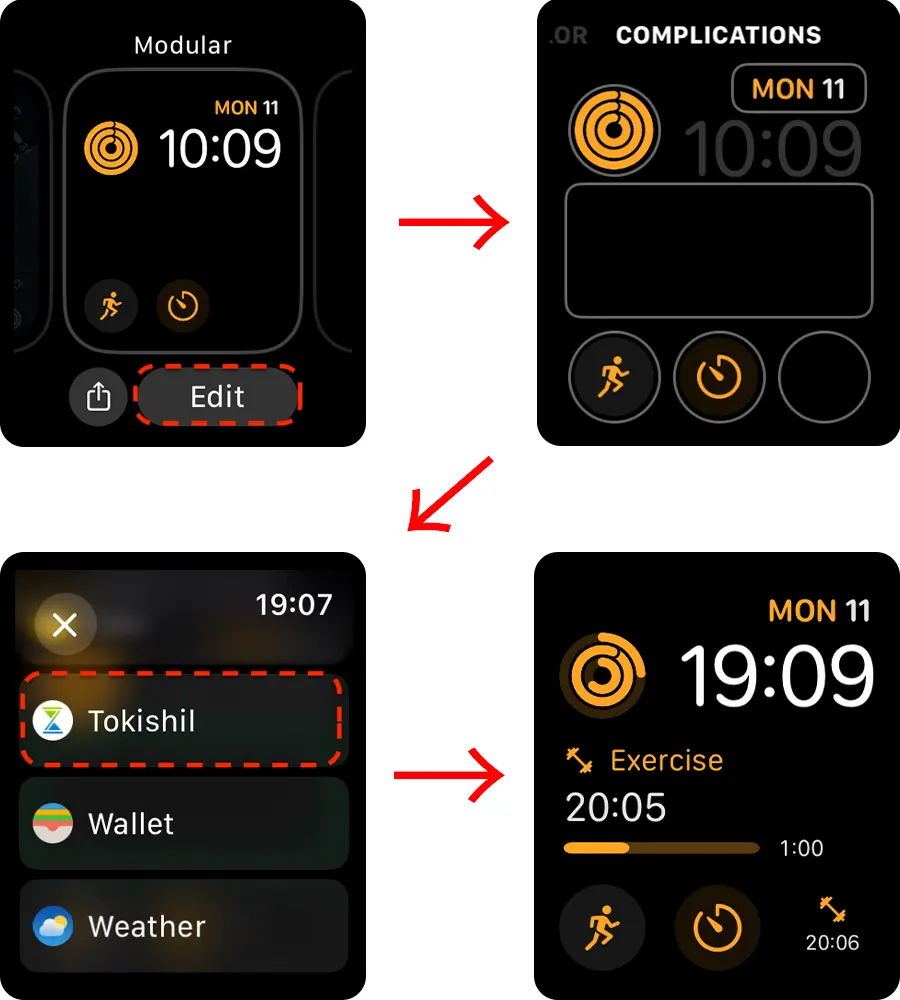
- ข้อมูลในกลไกหน้าปัดอาจอัปเดตล่าช้าไม่กี่นาทีถึงประมาณ 15 นาที ขึ้นอยู่กับสถานะแบตเตอรี่ ฯลฯ ในกรณีนี้ เมื่อเปิดแอป Tokishil บน Apple Watch ข้อมูลล่าสุดจะแสดงทันที
- แอปบน Apple Watch บันทึกได้แม้ไม่มีการเชื่อมต่ออินเทอร์เน็ต (เช่น เมื่อออกไปข้างนอกโดยสวมเฉพาะ Apple Watch รุ่น GPS) เมื่อการเชื่อมต่อกลับมา ข้อมูลจะปรากฏบน iPhone ภายในไม่กี่นาทีถึงประมาณ 15 นาที ในกรณีนี้ เมื่อเปิดแอปบน Apple Watch ข้อมูลก็จะแสดงทันทีเช่นกัน
วิธีลบข้อมูลแอป
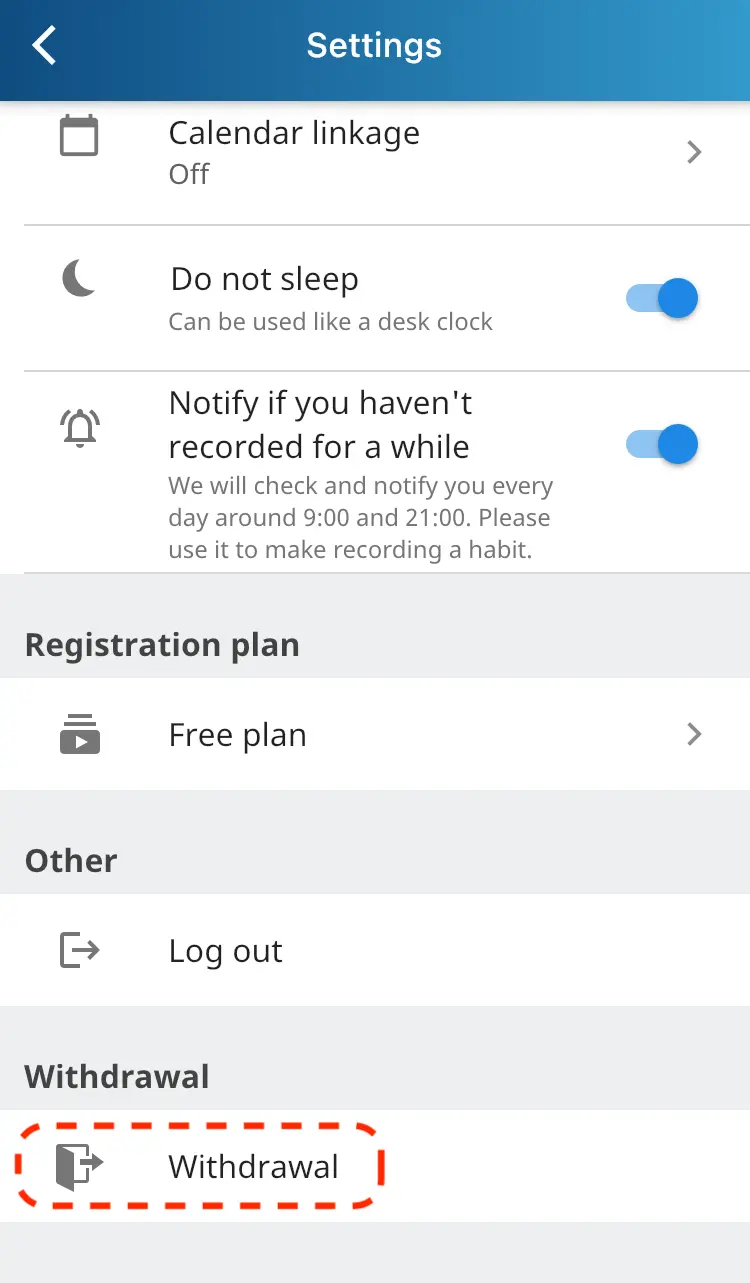
เมื่อส่งคำขอผ่านปุ่ม "ยกเลิกการเป็นสมาชิก" ในหน้าการตั้งค่า ข้อมูลที่เก็บไว้ในเซิร์ฟเวอร์จะถูกลบภายในสองสัปดาห์
ข้อมูลในอุปกรณ์จะถูกลบเมื่อลบแอป กรุณาลบแอปด้วยตนเอง