Справка
Как настроить «Команды»
*Tokishil версии 1.23 или новее
«Команды» — это приложение для автоматизации, которое уже есть на iPhone.
Объединяя блоки, которые называются «действиями», можно автоматизировать самые разные операции.
Например, можно сделать так:
・При включении режима «Не беспокоить» Tokishil автоматически начинает учёт сна
・В 9 утра начинается учёт работы
・Когда вы приходите домой, учёт останавливается
Tokishil предоставляет следующие действия для приложения «Команды»:
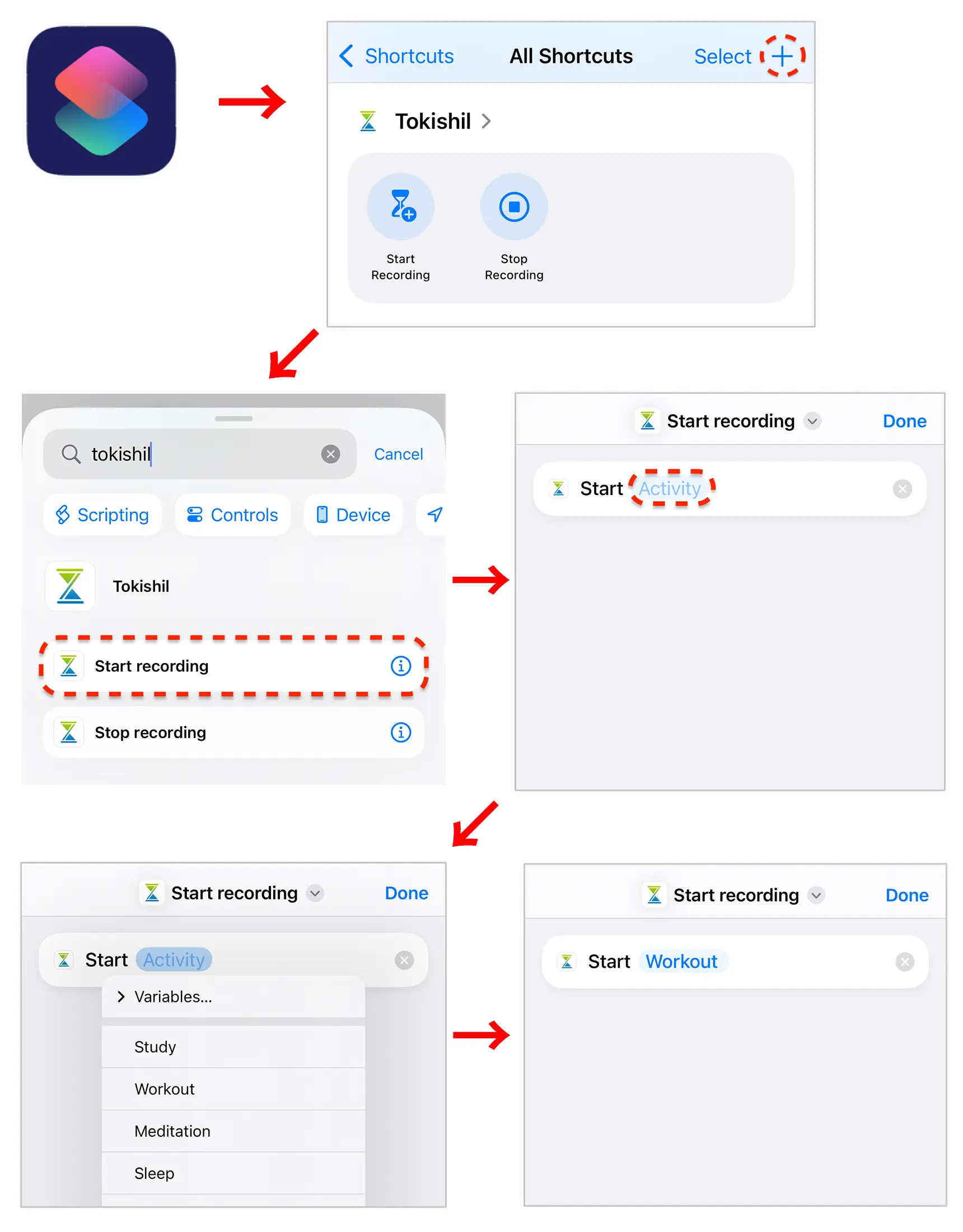
・Начать запись (активность можно выбрать при запуске)
・Завершить запись
Если вы хотите заранее задать активность для учёта, создайте новую быструю команду в приложении «Команды», коснитесь «Деятельность» в действии «Начать запись» и выберите активность.
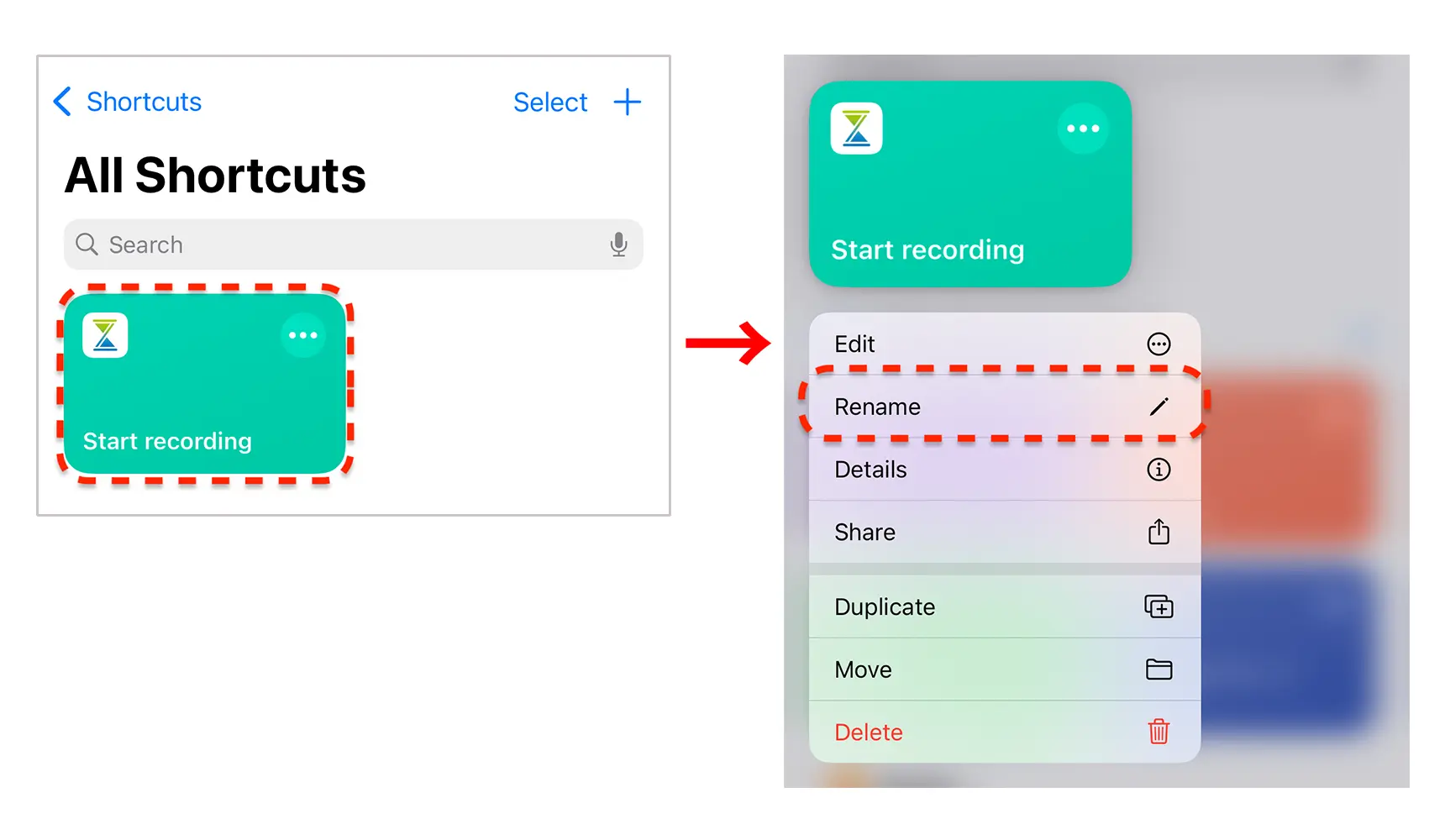
Чтобы переименовать созданную быструю команду, нажмите и удерживайте её и выберите «Переименовать».
Быструю команду можно запускать и голосом: просто назовите Siri заданное имя.
Подготовив быстрые команды, попробуйте функцию «Автоматизация» и настройте всё под себя.
Как настроить расширения циферблата (Apple Watch)
Расширения — это функция, которая показывает различную информацию на циферблате Apple Watch.
Расширение Tokishil показывает активность, по которой идёт учёт, и запускает приложение.
Чтобы настроить его, следуйте инструкциям ниже.
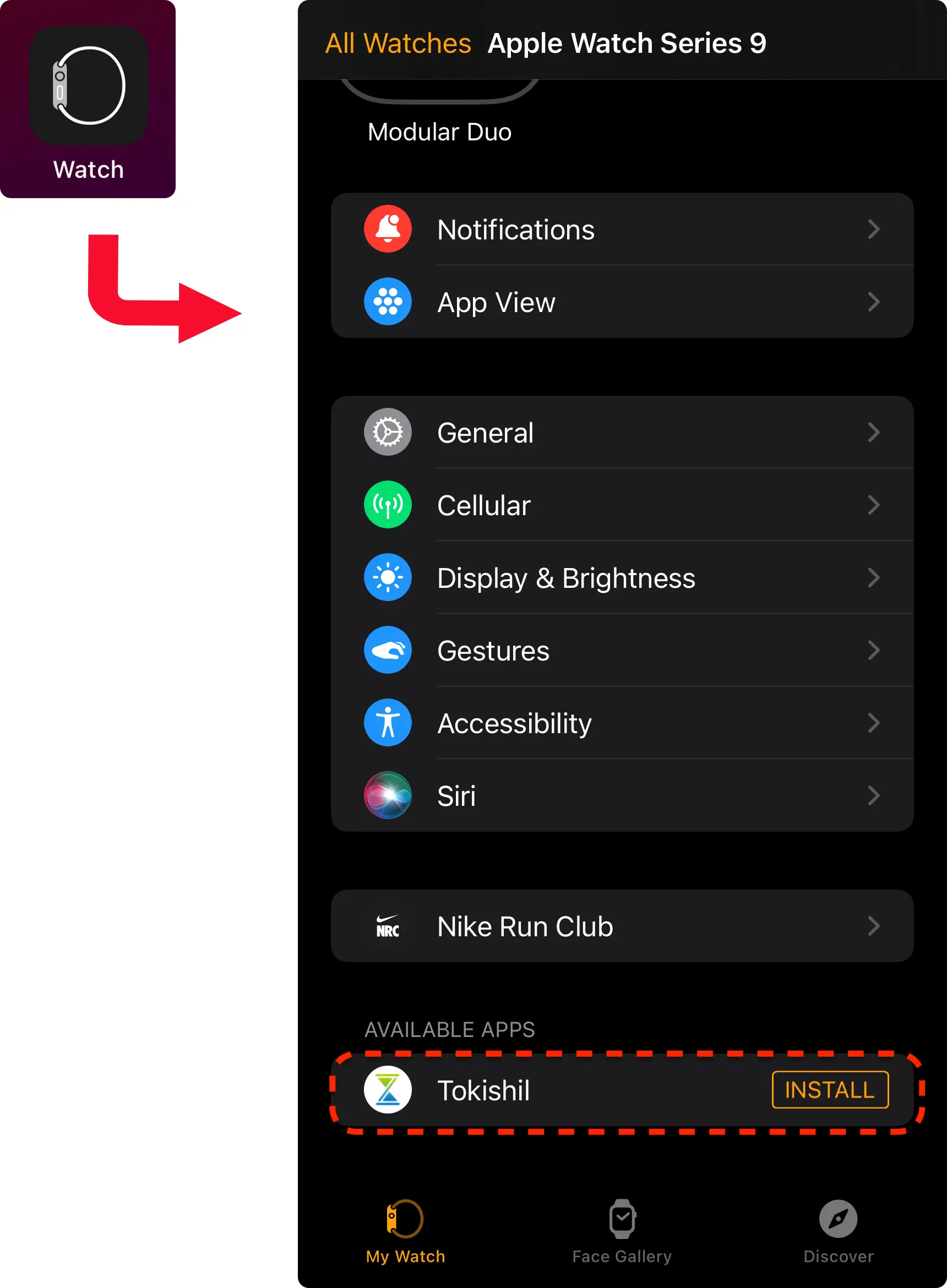
1. Установка приложения для Apple Watch
Откройте приложение Watch на iPhone и установите Tokishil из раздела «Доступные приложения» на вкладке «Мои часы».
2. Добавление расширения на циферблат
Нажмите и удерживайте циферблат, коснитесь кнопки редактирования, смахните вбок до экрана настройки расширений, коснитесь места, где хотите разместить расширение, и выберите Tokishil.
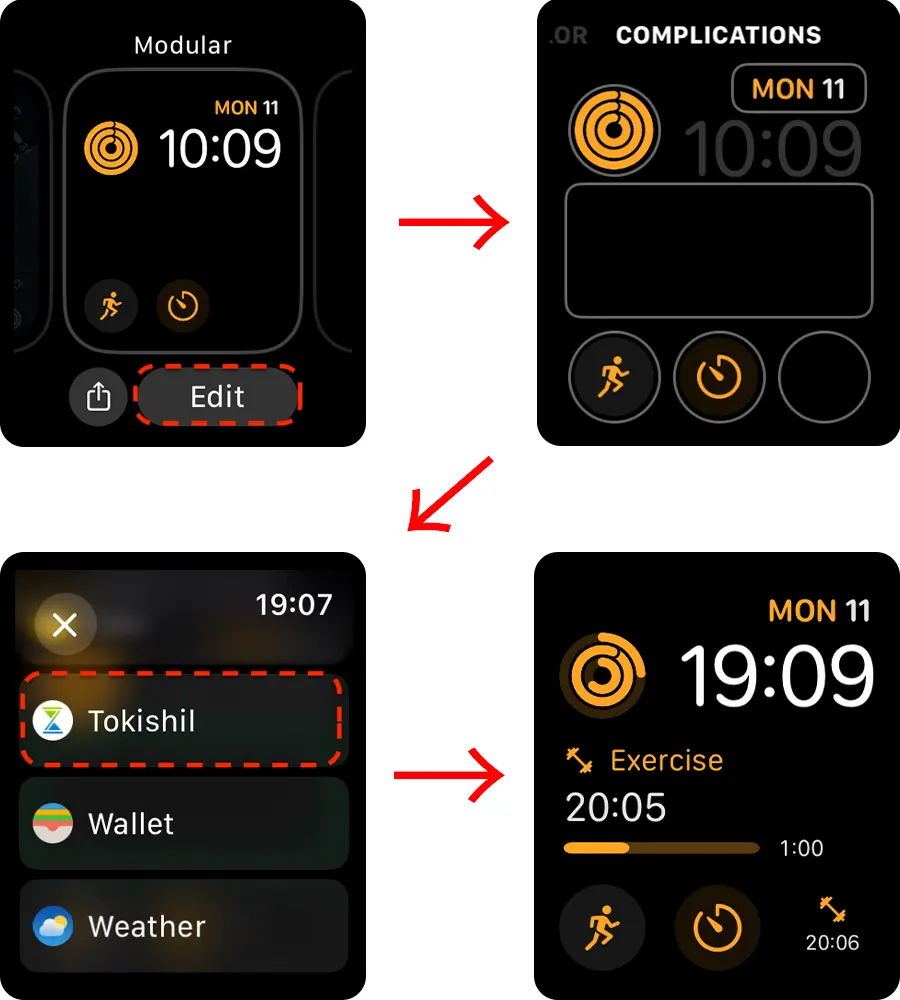
- Обновление данных в расширении может задерживаться на время от нескольких минут до 15 минут в зависимости от заряда батареи и других условий. В этом случае откройте приложение Tokishil на часах, и последние данные появятся сразу.
- В приложении для часов можно вести учёт даже без подключения к интернету. (Например, если вы вышли из дома только с Apple Watch в версии GPS.) После восстановления подключения данные появятся на iPhone в течение нескольких минут — примерно до 15 минут. И в этом случае они появятся сразу, если открыть приложение на часах.
Как удалить данные приложения
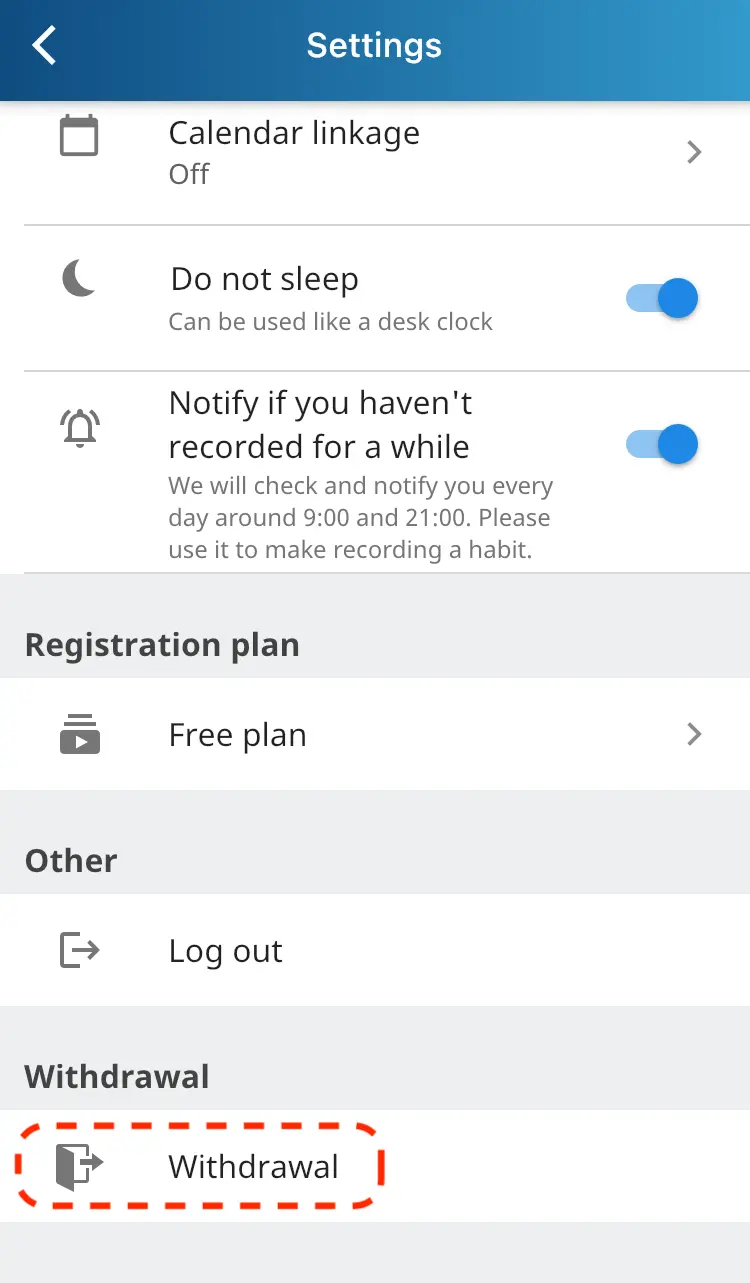
Отправьте запрос кнопкой «Удалить аккаунт» на странице настроек, и данные, хранящиеся на сервере, будут удалены в течение двух недель.
Данные на вашем устройстве удаляются вместе с приложением, поэтому, пожалуйста, удалите его.