Ajuda
Como configurar atalhos
*Tokishil versão 1.23 ou posterior
Atalhos é um aplicativo de automação que vem de fábrica no iPhone.
Combinando partes chamadas "ações", você pode automatizar várias operações.
Por exemplo, você pode usá-lo assim:
・Ao ativar o modo Não Perturbe, o Tokishil começa automaticamente a registrar seu sono
・Às 9h, começa a registrar seu trabalho
・Ao chegar em casa, encerra o registro
O Tokishil oferece as seguintes ações de atalho:
・Comece a gravar (você pode escolher a atividade ao executar)
・Terminar gravação
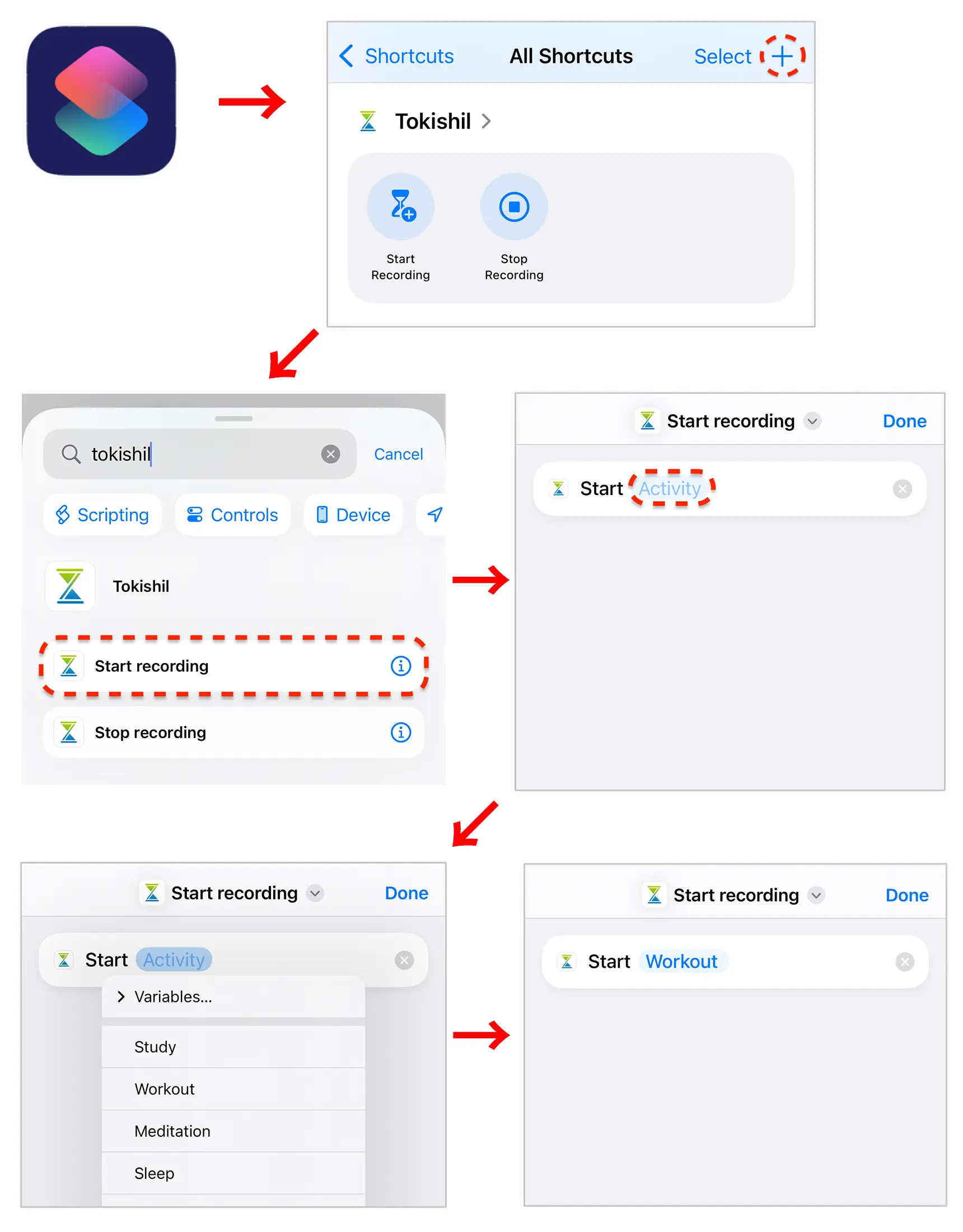
Se quiser decidir com antecedência qual atividade registrar, crie um novo atalho no aplicativo Atalhos, toque em “Atividade” na ação “Comece a gravar” e escolha a atividade.
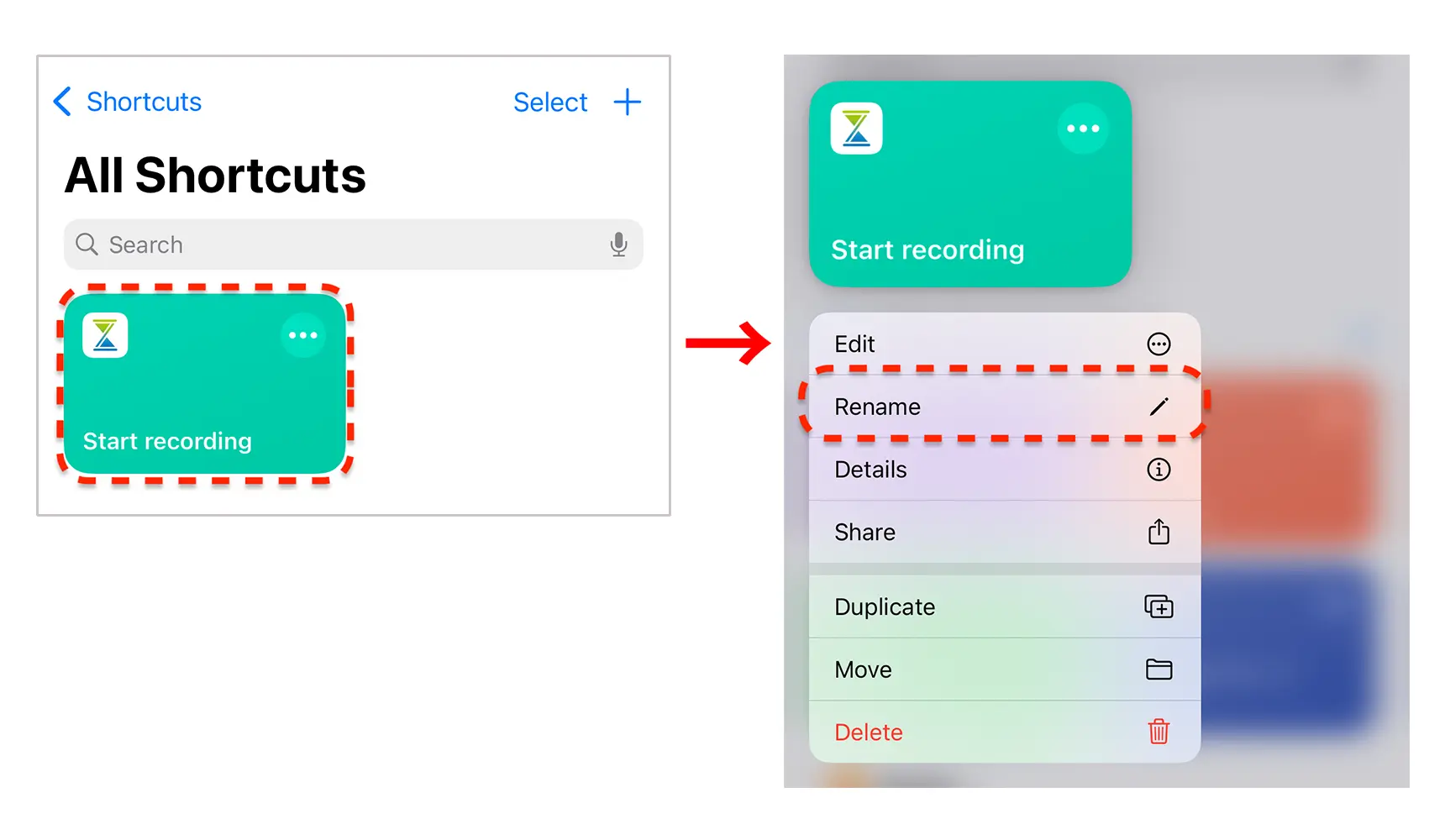
Para renomear o atalho que você criou, mantenha pressionado o atalho e selecione "Renomear".
Você também pode ativar o atalho por voz dizendo o nome que definiu para a Siri.
Depois de preparar seus atalhos, experimente o recurso Automação para criar a automação ideal para você.
Como configurar complicações (Apple Watch)
As complicações são funções que exibem várias informações no mostrador do Apple Watch.
A complicação do Tokishil permite que você veja a atividade que está sendo registrada e abra o aplicativo.
Siga as etapas abaixo para configurá-la.
1. Instalar o aplicativo no Apple Watch
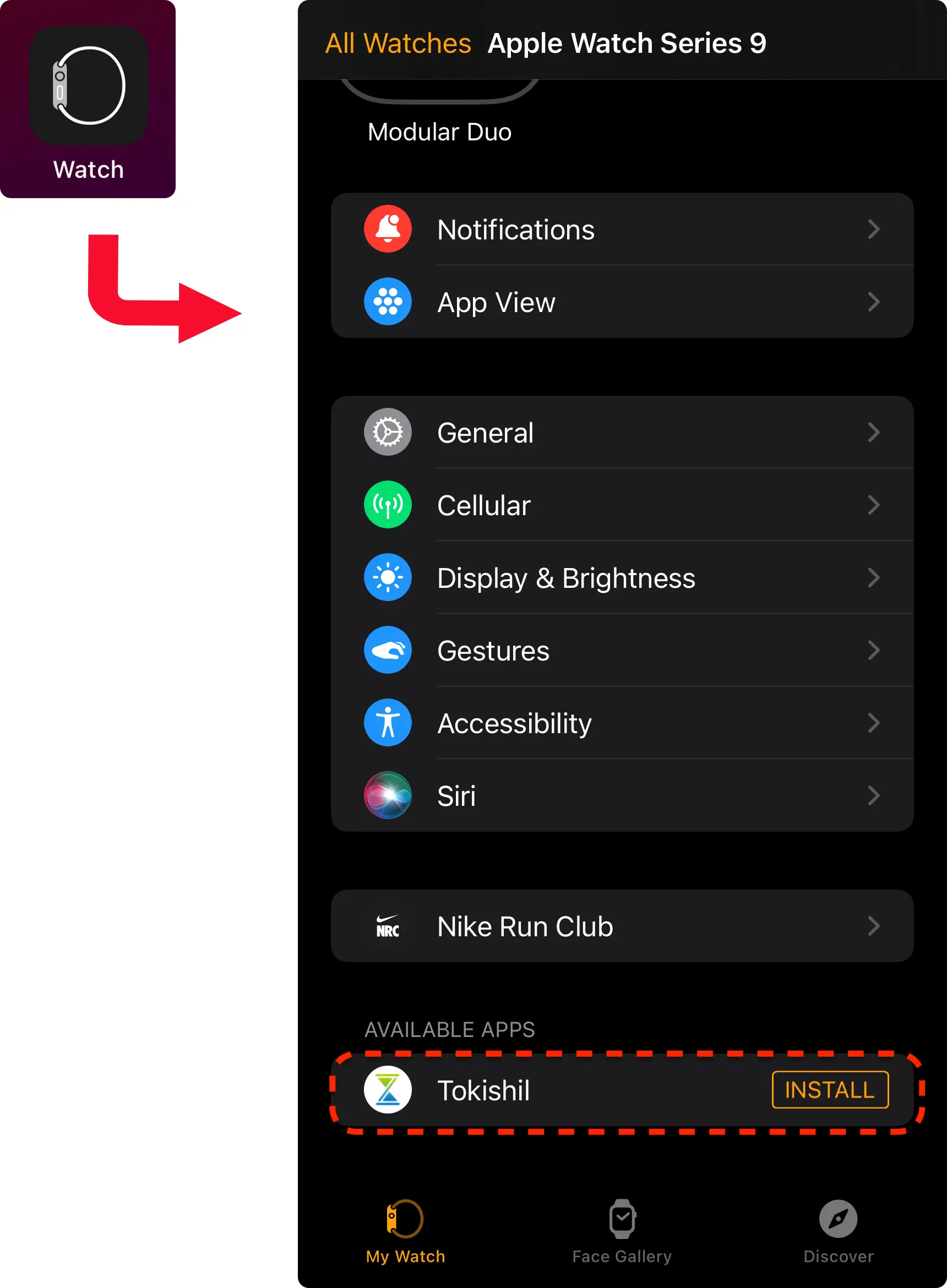
Abra o aplicativo Watch no seu iPhone e instale o Tokishil em "Aplicativos disponíveis" em "Meu relógio".
2. Definir complicações no mostrador do relógio
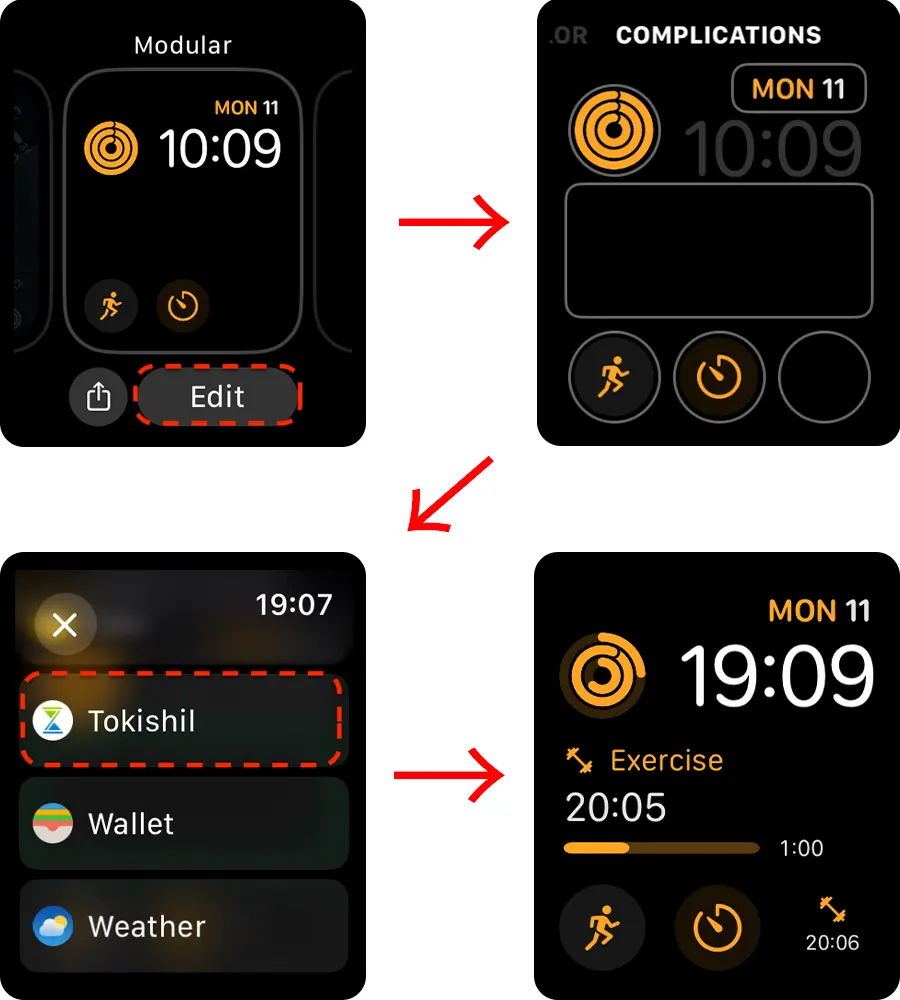
Pressione e segure o mostrador do relógio, toque no botão de edição, deslize lateralmente para a tela de configurações de complicações, toque onde deseja a complicação e selecione Tokishil.
- As informações na complicação podem atrasar de alguns minutos a cerca de 15 minutos, dependendo do estado da bateria etc. Nesse caso, ao abrir o aplicativo Tokishil no Apple Watch, as informações mais recentes aparecem imediatamente.
- O aplicativo do Apple Watch permite registrar mesmo sem conexão com a internet. (Por exemplo, quando você sai usando apenas um Apple Watch modelo GPS.) Depois que a conexão for restabelecida, os dados aparecem no iPhone em alguns minutos, ou até cerca de 15 minutos. Nesse caso também, eles são atualizados imediatamente ao abrir o aplicativo do Apple Watch.
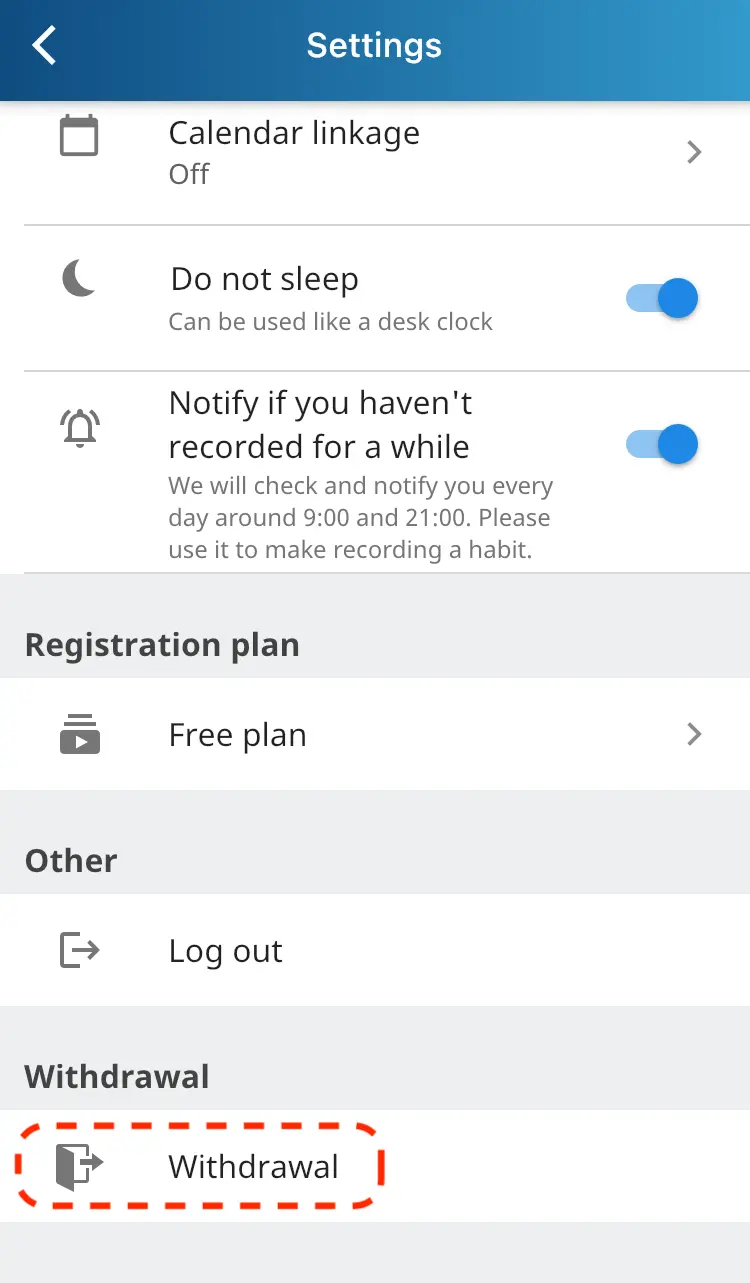
Como excluir os dados do aplicativo
Ao enviar uma solicitação pelo botão Excluir conta na página Configurações, os dados armazenados no servidor serão excluídos em até duas semanas.
Os dados no seu dispositivo são apagados ao excluir o aplicativo, então, por favor, exclua-o.