Help
Opdrachten instellen
*Tokishil versie 1.23 of hoger
Opdrachten is een automatiseringsapp die standaard op de iPhone staat.
Door onderdelen te combineren die "acties" worden genoemd, kun je allerlei handelingen automatiseren.
Je kunt het bijvoorbeeld zo gebruiken:
・Als je "Niet storen" inschakelt, start Tokishil automatisch de registratie van je slaap
・Om 9.00 uur 's ochtends start de registratie van je werk
・Als je thuiskomt, stopt de registratie
Tokishil biedt de volgende acties voor Opdrachten:
・Begin met opnemen (de activiteit kun je kiezen bij het uitvoeren)
・Beëindig de opname
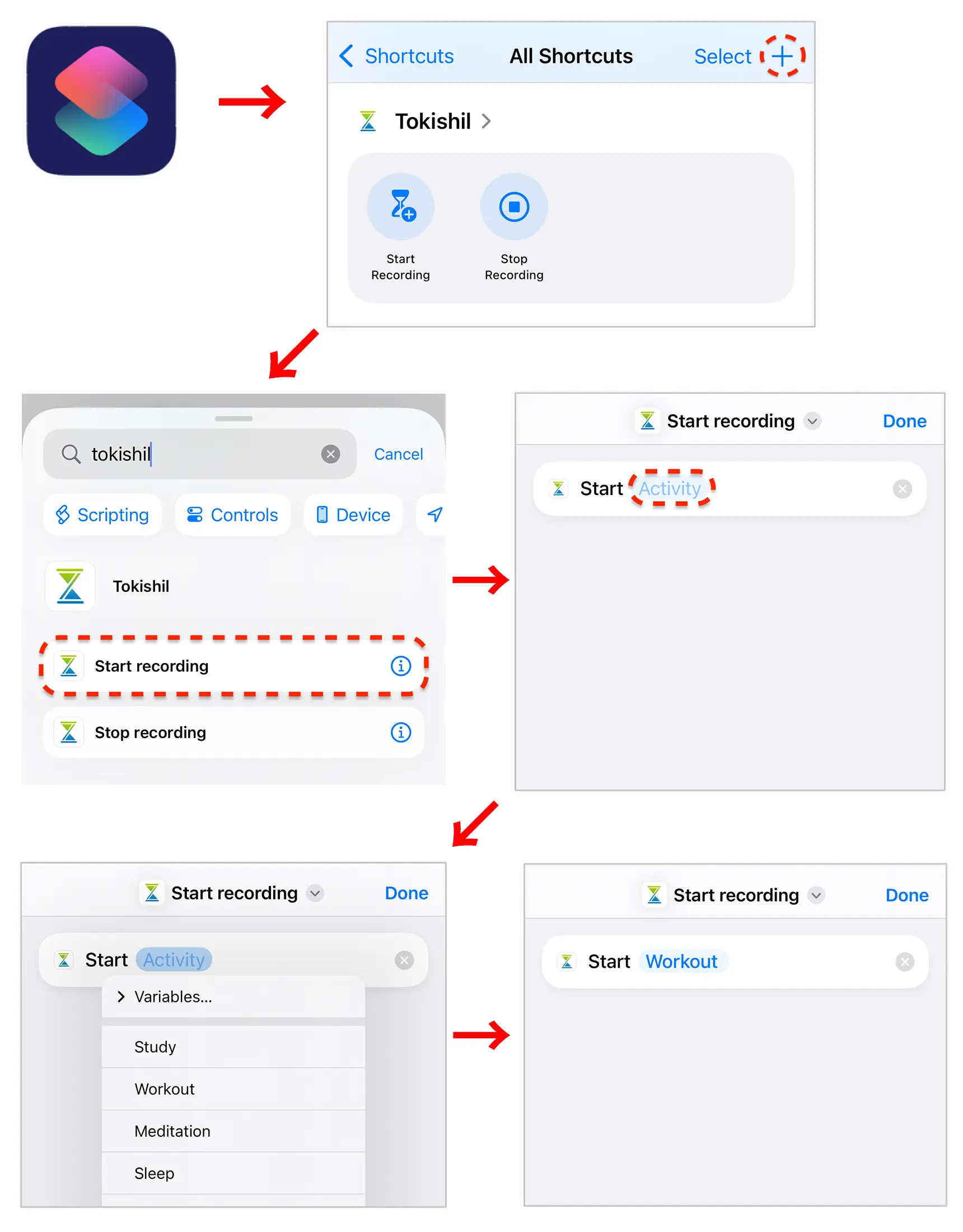
Als je vooraf wilt bepalen welke activiteit je registreert, maak dan in de app Opdrachten een nieuwe opdracht, tik in de actie 'Begin met opnemen' op 'Werkzaamheid' en stel de gewenste activiteit in.
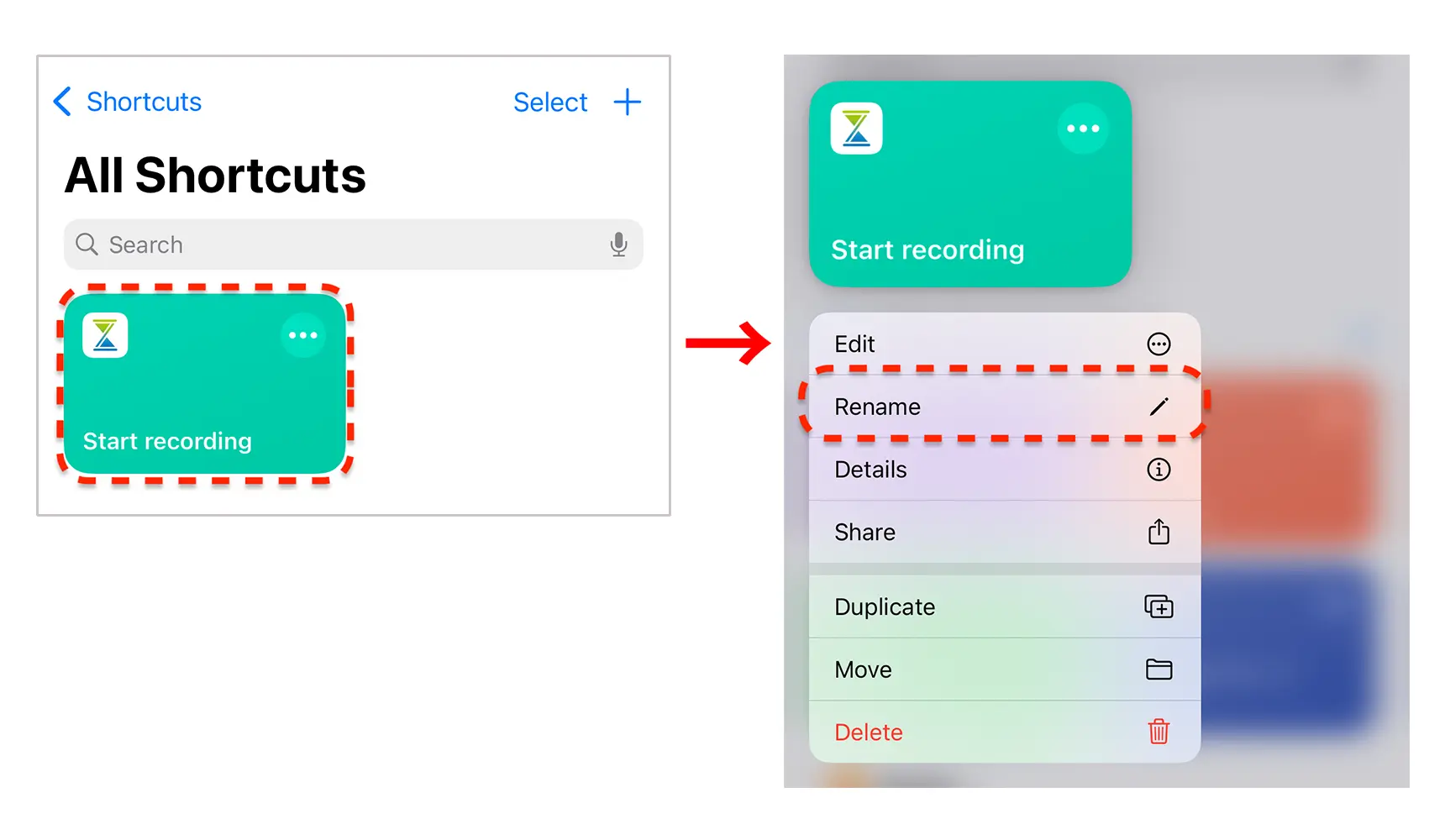
Om de naam van de gemaakte opdracht te wijzigen, houd je de opdracht ingedrukt en kies je "Hernoemen".
Je kunt de opdracht ook met je stem starten door de ingestelde naam tegen Siri te zeggen.
Zodra je opdrachten klaarstaan, kun je met de functie Automatisering een automatisering uitproberen die bij je past.
Complicaties instellen (Apple Watch)
Complicaties zijn functies die allerlei informatie op de wijzerplaat van de Apple Watch tonen.
Met de Tokishil-complicatie kun je de activiteit zien die je op dit moment registreert en de app starten.
Volg de onderstaande stappen om deze in te stellen.
1. De Apple Watch-app installeren
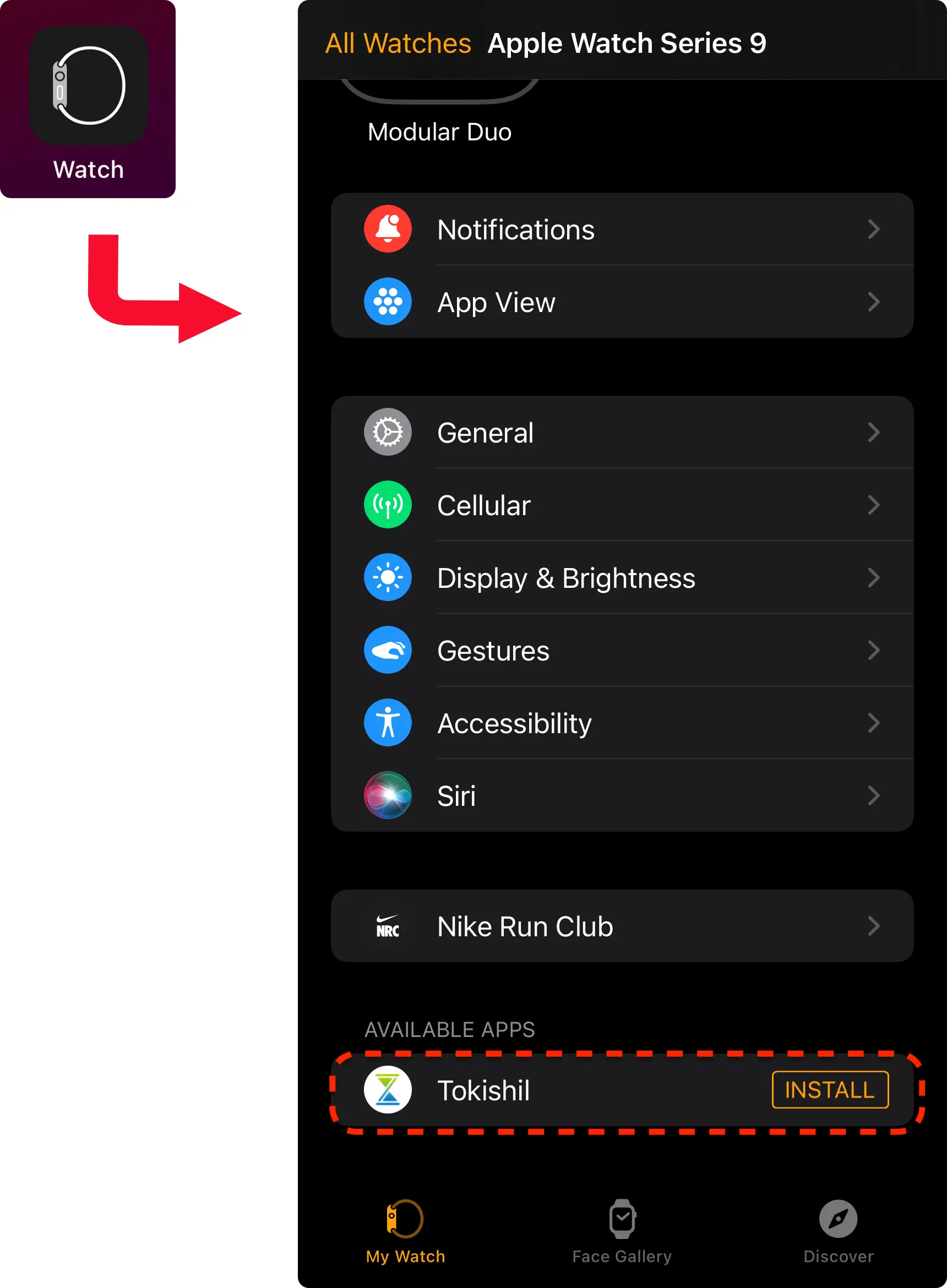
Open de Watch-app op je iPhone en installeer Tokishil via "Beschikbare apps" in "Mijn Watch".
2. Complicaties instellen op de wijzerplaat
Houd de wijzerplaat ingedrukt, tik op 'Wijzig', veeg opzij naar het scherm met complicaties, tik op de plek waar je de complicatie wilt hebben en selecteer Tokishil.
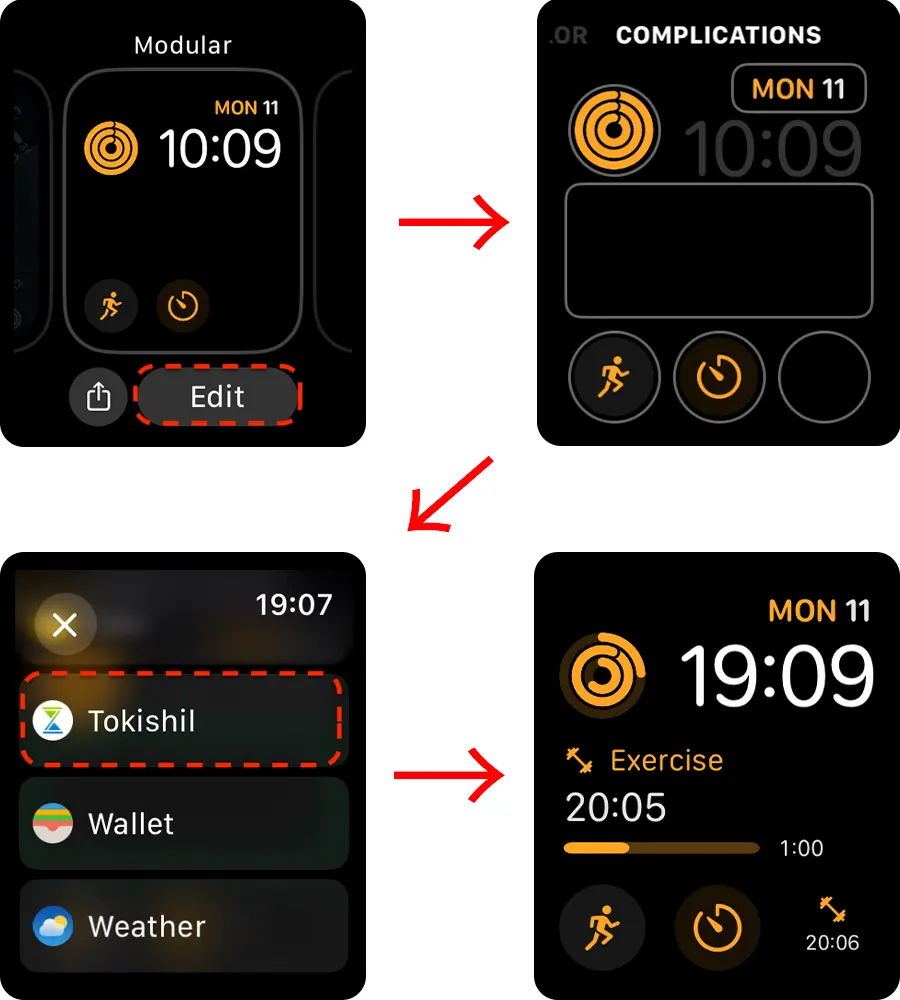
- De informatie op de complicatie kan, afhankelijk van onder meer de batterijstatus, enkele minuten tot ongeveer 15 minuten later worden bijgewerkt. Start in dat geval de Tokishil-app op je Apple Watch, dan wordt de nieuwste informatie meteen weergegeven.
- Met de Tokishil-app op je Apple Watch kun je ook zonder internetverbinding registreren. (Bijvoorbeeld als je de deur uitgaat met alleen een GPS-model van de Apple Watch.) Zodra de verbinding hersteld is, worden de wijzigingen na enkele minuten tot ongeveer 15 minuten ook op je iPhone weergegeven. Ook in dat geval worden ze meteen doorgevoerd als je de app op je Apple Watch start.
App-gegevens verwijderen
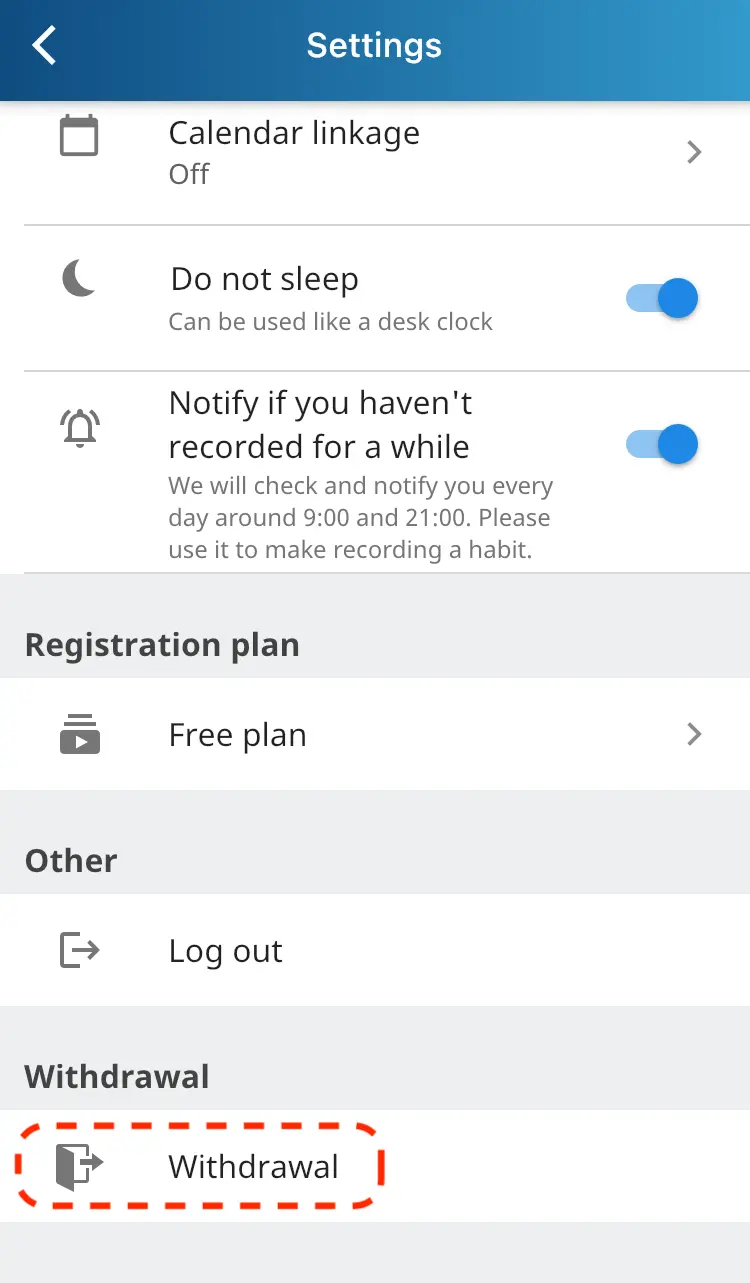
Als je via de knop "Account opheffen" op de pagina Instellingen een verzoek indient, worden de op de server opgeslagen gegevens binnen twee weken verwijderd.
Verwijder de app om de gegevens op je toestel te wissen.