Aide
Comment configurer les raccourcis
*Tokishil ver1.23 ou version ultérieure
Raccourcis est une application d’automatisation fournie en standard avec l’iPhone.
En combinant des éléments appelés « actions », vous pouvez automatiser diverses opérations.
Par exemple, vous pouvez l'utiliser comme ceci :
・Lorsque vous activez Ne pas déranger, Tokishil démarre automatiquement le suivi de votre sommeil
・À 9 heures, démarrer le suivi de votre travail
・En arrivant chez vous, arrêter le suivi
Tokishil propose les actions de raccourci suivantes :
・Commencer l'enregistrement (vous pouvez choisir l'activité lors de l'exécution)
・Terminer l'enregistrement
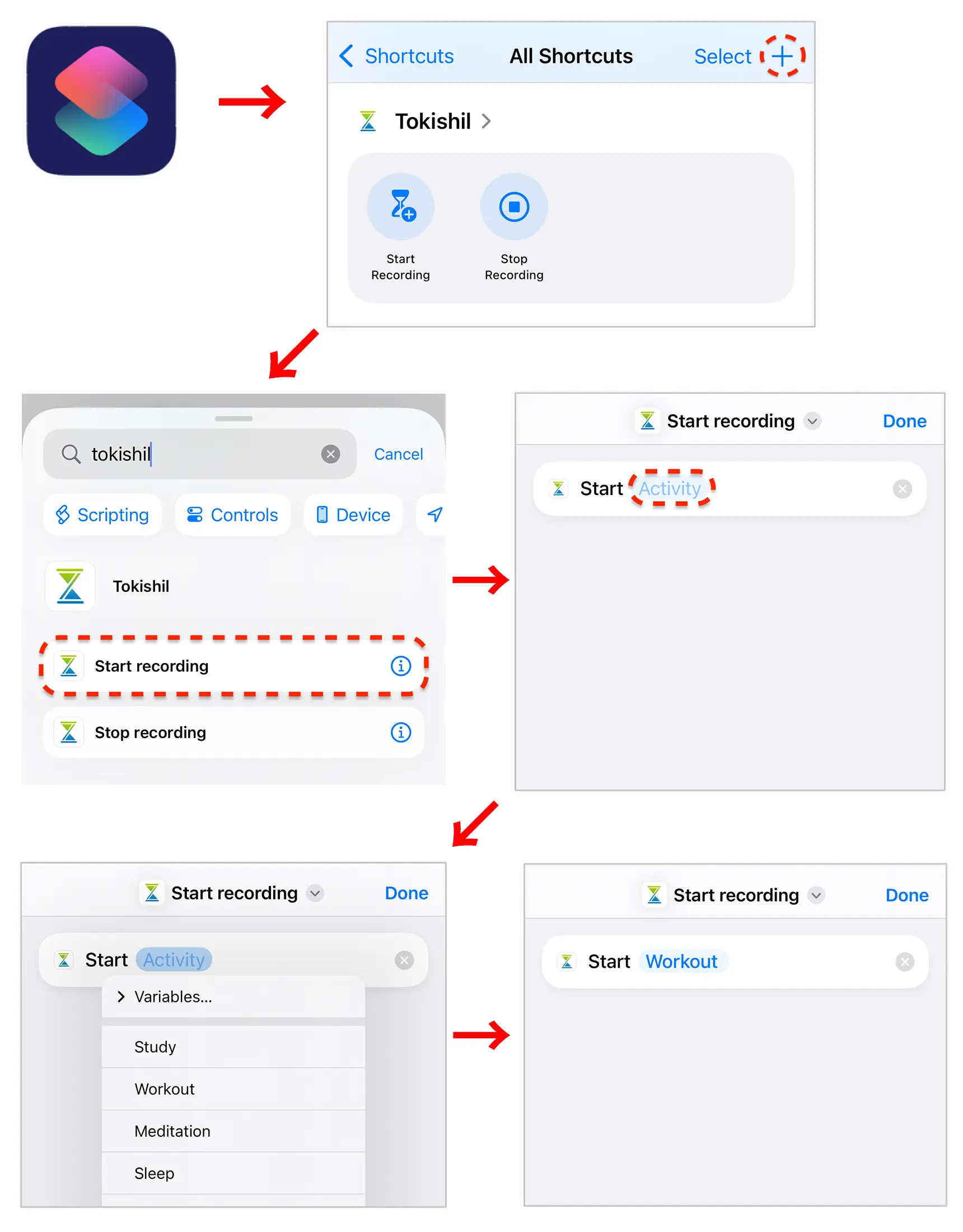
Si vous souhaitez décider à l'avance quelle activité suivre, créez un nouveau raccourci dans l'application Raccourcis, appuyez sur « Activité » dans l'action « Commencer l'enregistrement » et choisissez l'activité.
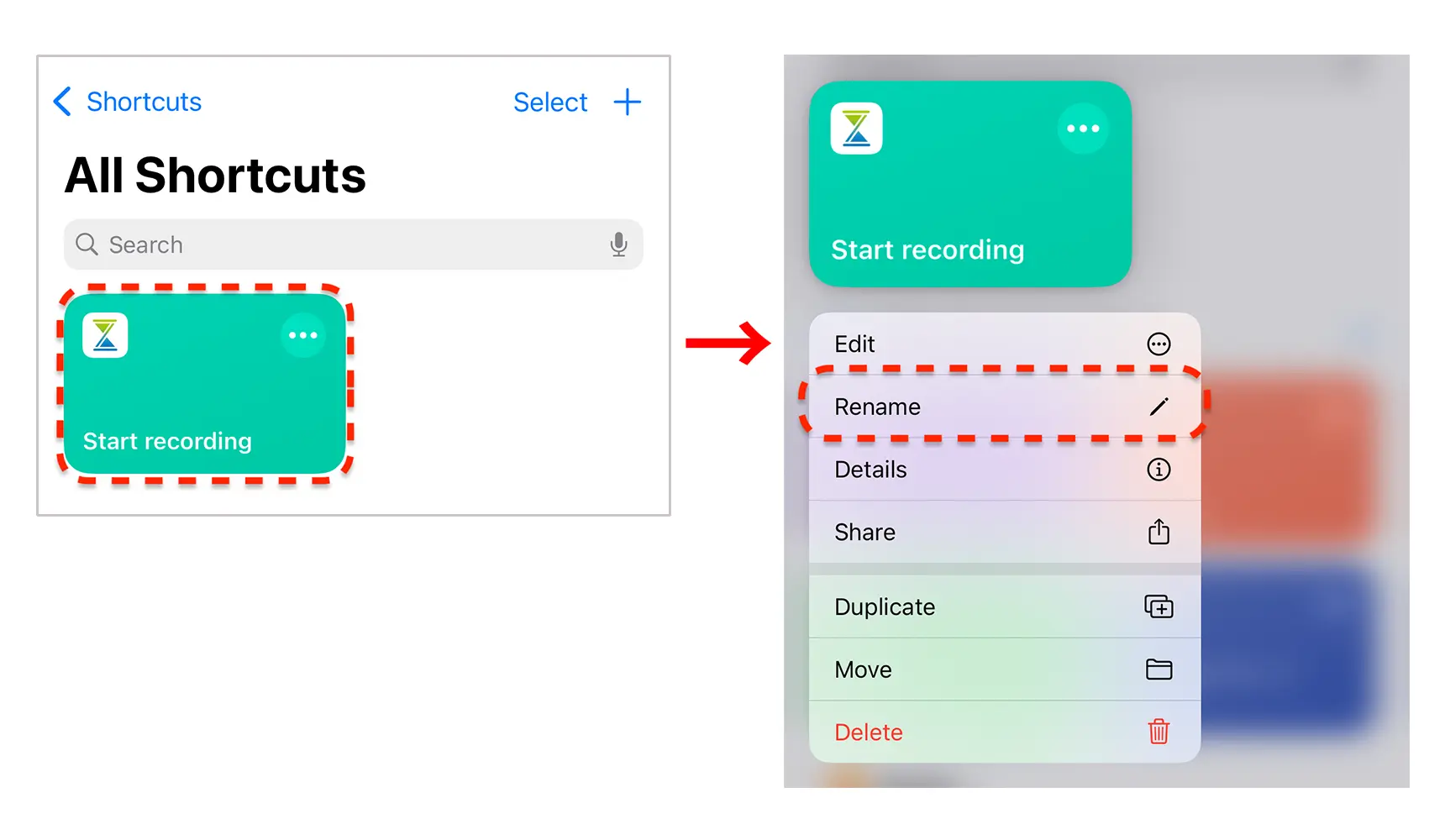
Pour renommer le raccourci que vous avez créé, appuyez longuement sur le raccourci et sélectionnez « Renommer ».
Vous pouvez également lancer le raccourci à la voix en disant à Siri le nom que vous lui avez donné.
Une fois vos raccourcis prêts, n'hésitez pas à utiliser la fonctionnalité Automatisation pour créer l'automatisation qui vous convient.
Comment configurer les complications (Apple Watch)
Les complications sont des fonctions qui affichent diverses informations sur le cadran de l'Apple Watch.
La complication Tokishil vous permet de voir l'activité dont vous suivez actuellement le temps et de lancer l'application.
Veuillez suivre les étapes ci-dessous pour la configurer.
1. Installer l'application sur l'Apple Watch
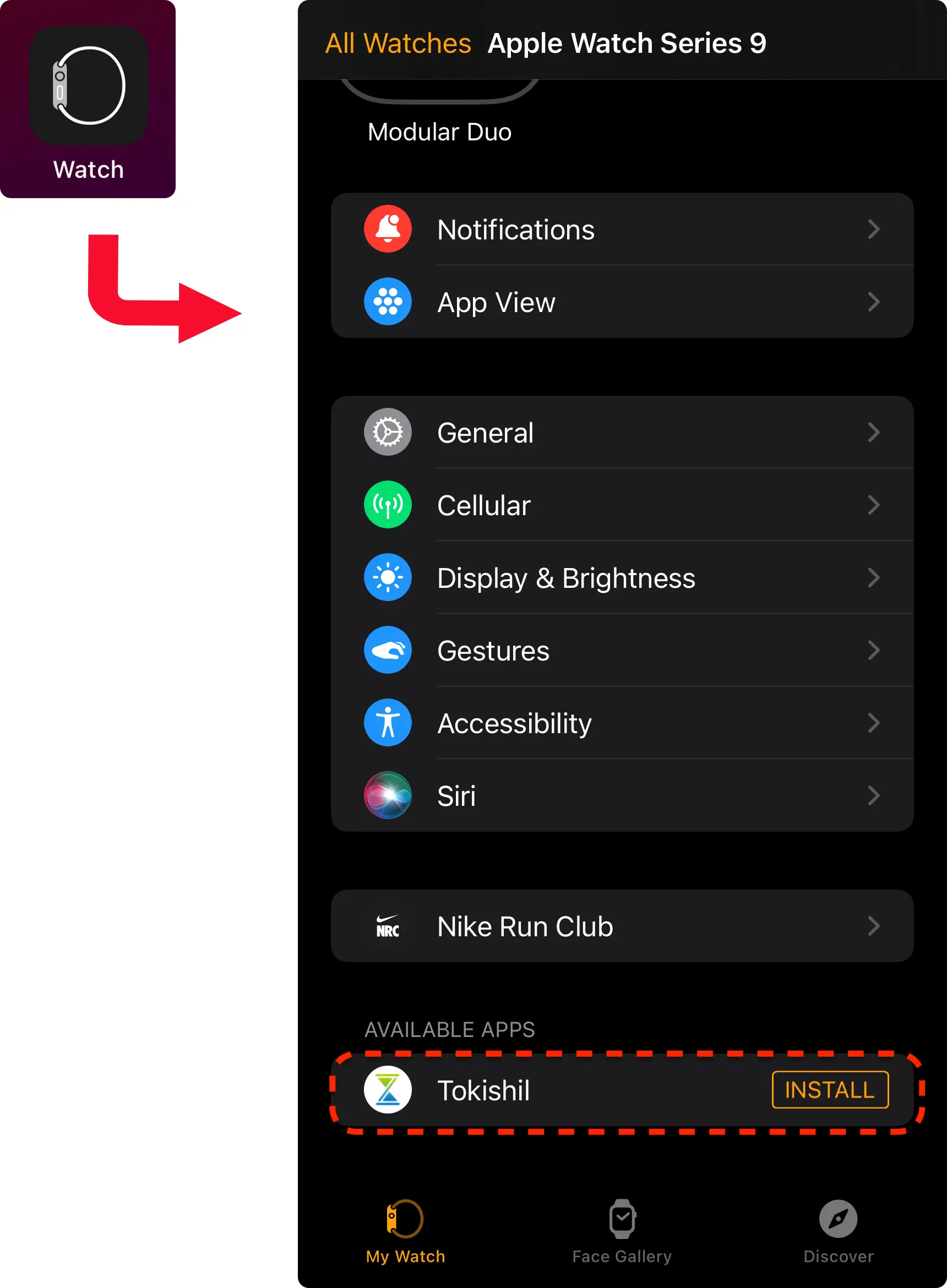
Ouvrez l'application Watch sur votre iPhone et installez Tokishil depuis « Applications disponibles » dans « Ma montre ».
2. Définir les complications sur le cadran
Maintenez le doigt sur le cadran, appuyez sur le bouton Modifier, faites glisser latéralement jusqu'à l'écran des complications, appuyez à l'endroit où vous souhaitez placer la complication et sélectionnez Tokishil.
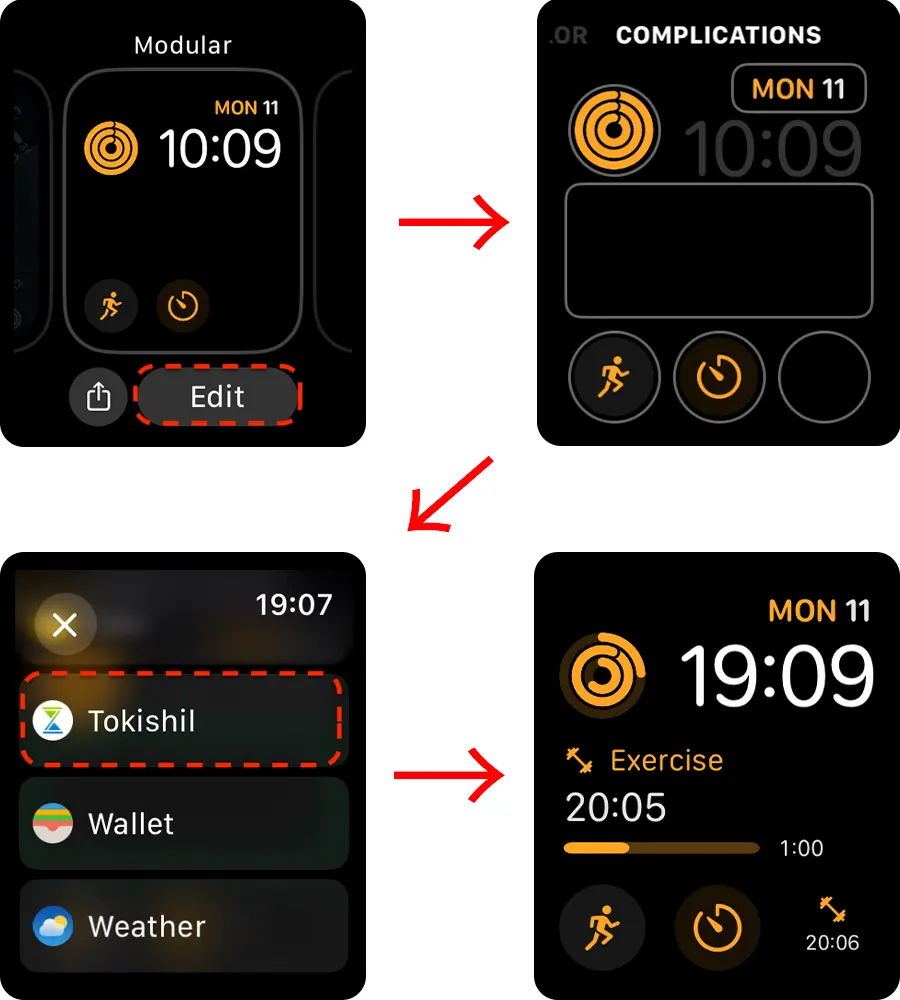
- Les informations de la complication peuvent s'afficher avec un retard de quelques minutes à environ 15 minutes selon l'état de la batterie, etc. Dans ce cas, ouvrez l'application Tokishil sur l'Apple Watch pour afficher immédiatement les dernières informations.
- L'application pour Apple Watch permet de suivre votre temps même sans connexion Internet. (Par exemple, lorsque vous sortez en portant uniquement une Apple Watch modèle GPS.) Une fois la connexion rétablie, les données apparaissent sur l'iPhone en quelques minutes à environ 15 minutes. Là aussi, ouvrir l'application sur l'Apple Watch les met à jour immédiatement.
Comment supprimer les données de l'application
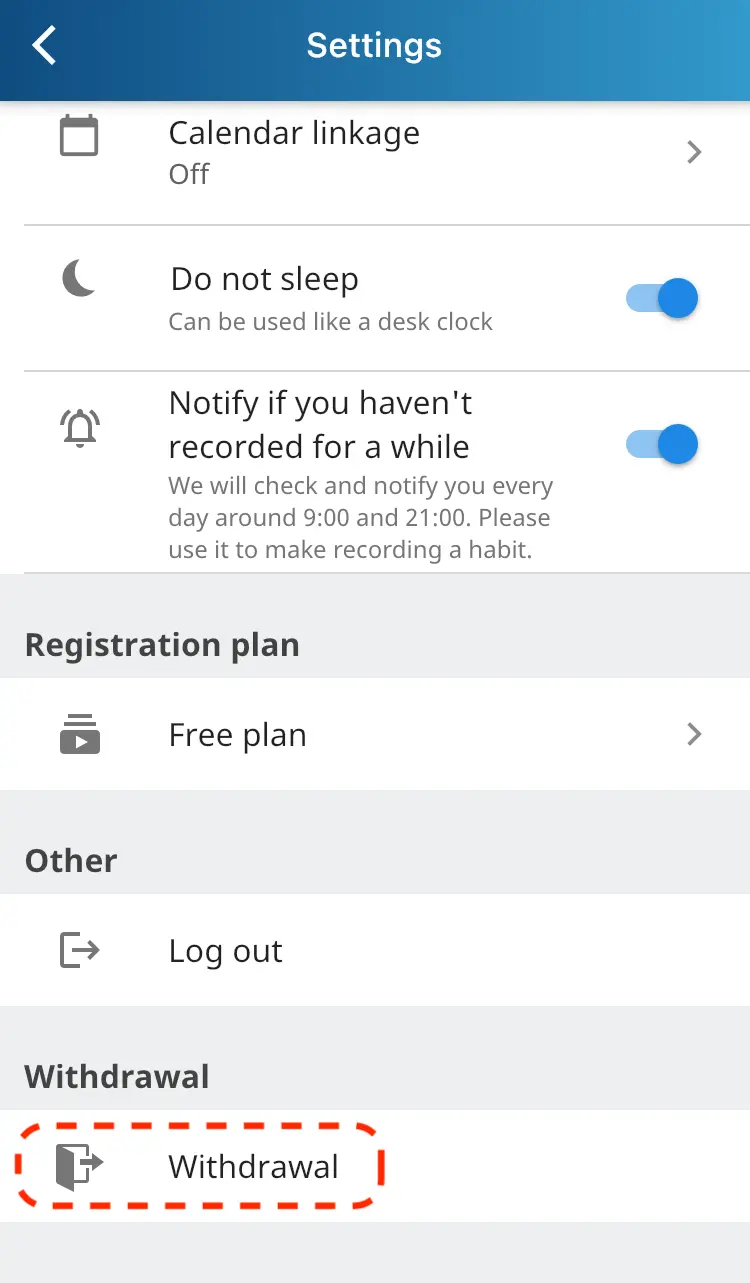
En envoyant une demande via le bouton Fermeture du compte de la page Paramètres, vos données stockées sur le serveur seront supprimées dans un délai de deux semaines.
Les données présentes sur votre appareil sont effacées lorsque vous supprimez l'application : veuillez donc la supprimer.