Ayuda
Cómo configurar los atajos
*Tokishil ver1.23 o posterior
Atajos es una aplicación de automatización que viene de serie en el iPhone.
Combinando piezas llamadas "acciones", puedes automatizar diversas operaciones.
Por ejemplo, puedes usarla así:
・Al activar No molestar, Tokishil empieza automáticamente a registrar tu sueño
・A las 9 de la mañana, empieza a registrar tu trabajo
・Al llegar a casa, deja de registrar
Tokishil ofrece las siguientes acciones para Atajos:
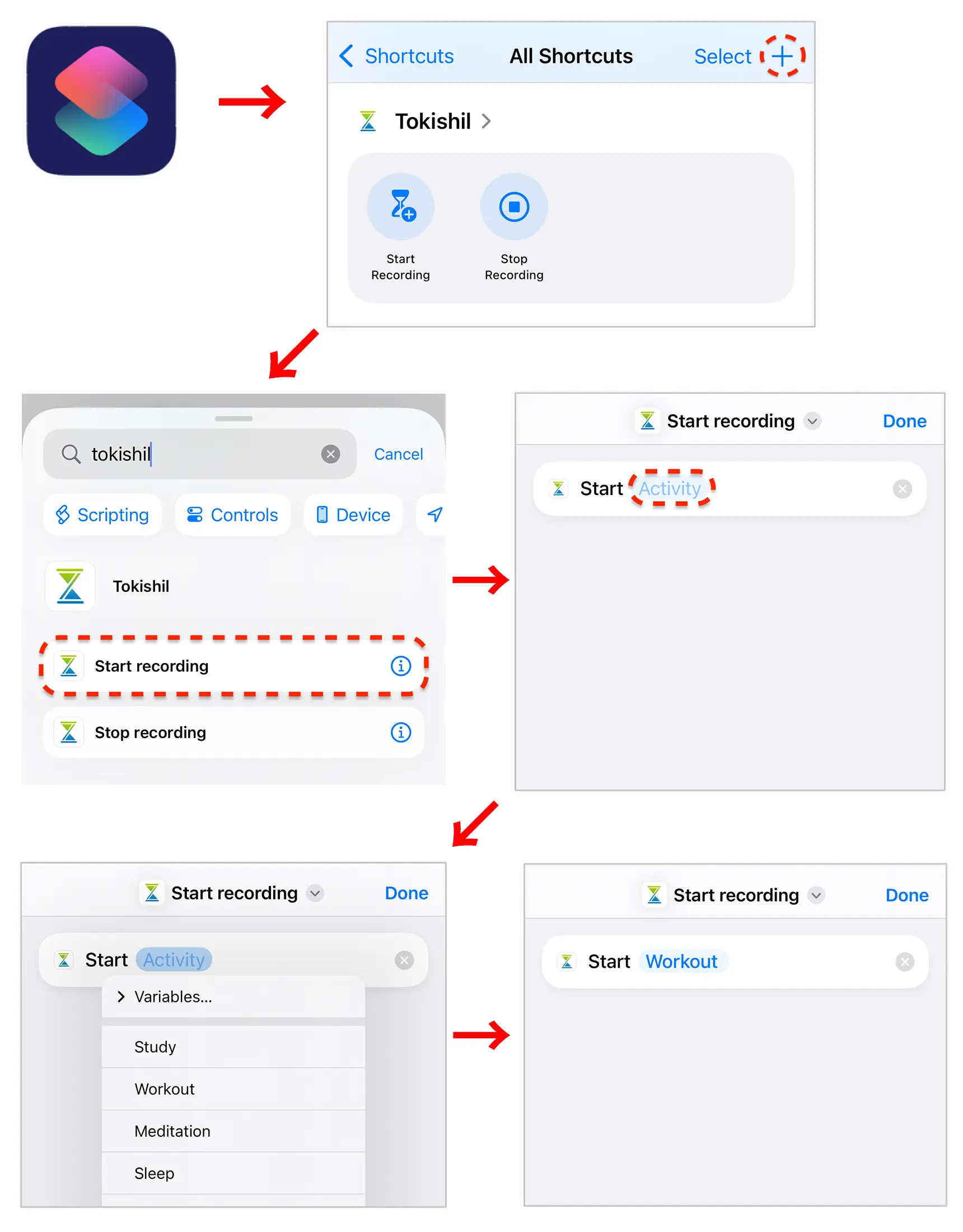
・Empezar a grabar (puedes elegir la actividad al ejecutarla)
・Finalizar grabación
Si quieres decidir de antemano qué actividad registrar, crea un atajo nuevo en la aplicación Atajos, toca "Actividad" en la acción "Empezar a grabar" y elige la actividad.
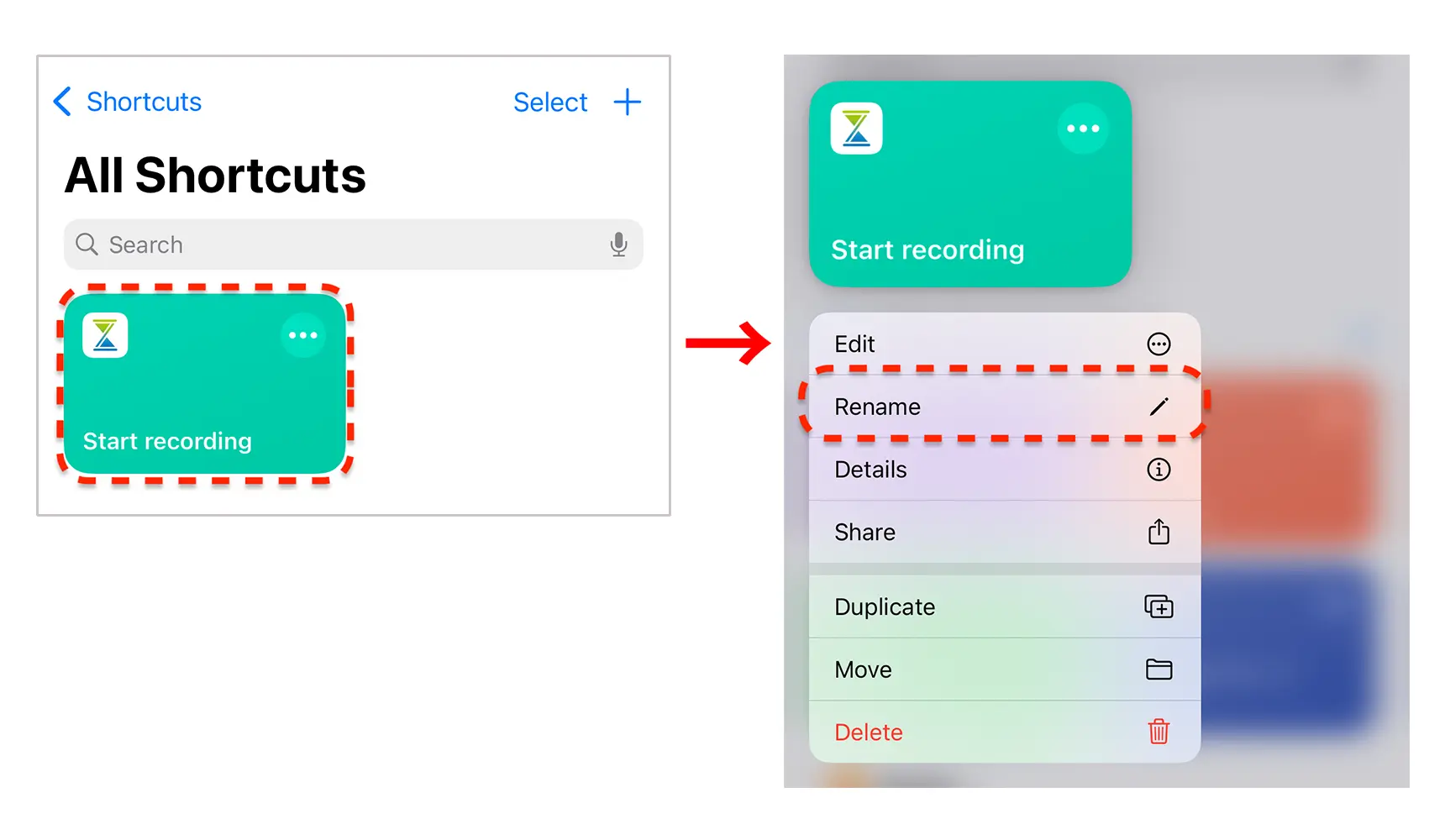
Para cambiar el nombre del atajo que creaste, mantén pulsado el atajo y selecciona "Cambiar nombre".
También puedes activar el atajo por voz diciéndole a Siri el nombre que le pusiste.
Una vez que tengas tus atajos, prueba la función Automatización para crear la automatización que más te convenga.
Cómo configurar las complicaciones (Apple Watch)
Las complicaciones son funciones que muestran diversa información en la esfera del Apple Watch.
La complicación de Tokishil te permite ver la actividad que se está registrando y abrir la aplicación.
Sigue estos pasos para configurarla.
1. Instalar la aplicación en el Apple Watch
Abre la aplicación Watch en tu iPhone e instala Tokishil desde "Aplicaciones disponibles" en "Mi reloj".
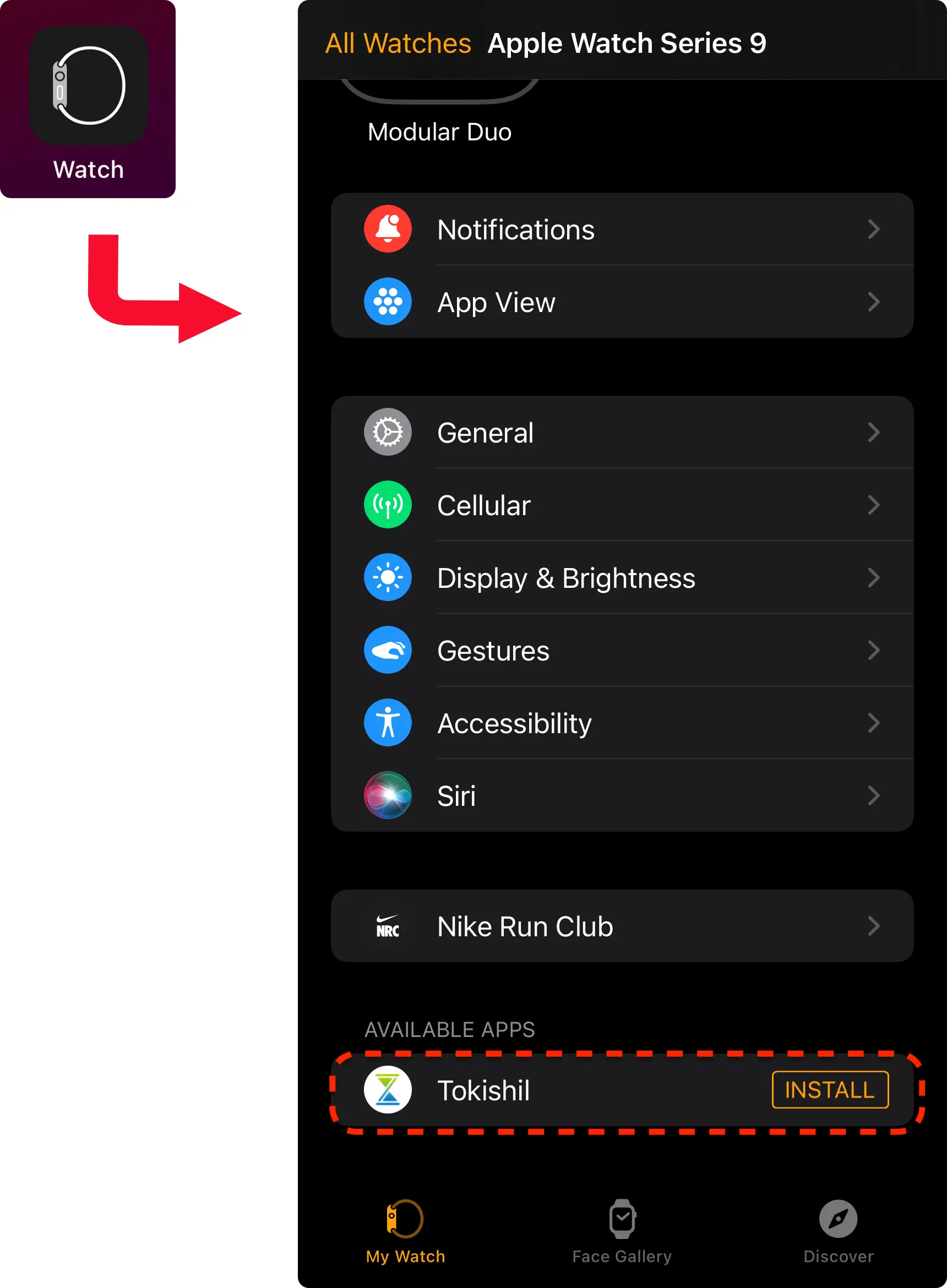
2. Configurar las complicaciones en la esfera del reloj
Mantén pulsada la esfera, toca el botón Editar, desliza hacia un lado hasta la pantalla de complicaciones, toca el lugar donde quieres colocar la complicación y selecciona Tokishil.
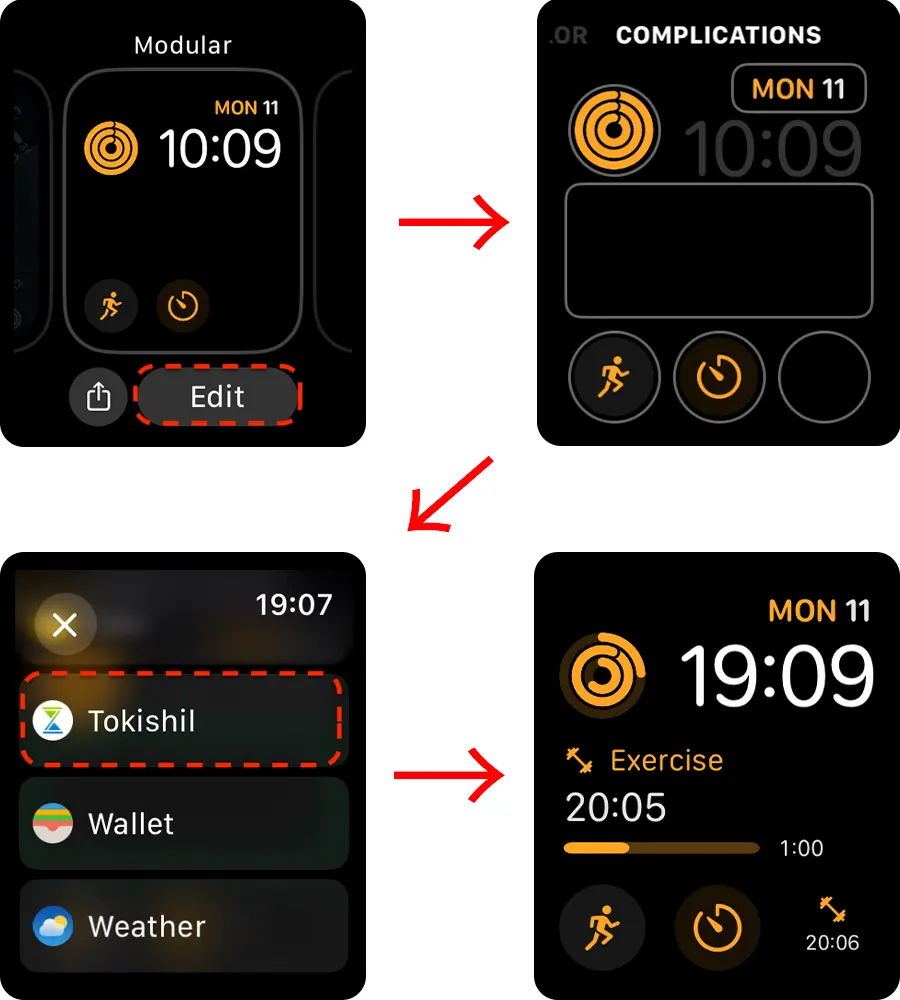
- La información de la complicación puede tardar entre unos minutos y unos 15 minutos en actualizarse, según el estado de la batería y otros factores. En ese caso, al abrir la aplicación de Tokishil en el Apple Watch, se mostrará al instante la información más reciente.
- Con la aplicación del Apple Watch puedes registrar aunque no haya conexión a Internet. (Por ejemplo, si sales llevando solo un Apple Watch modelo GPS). Una vez restablecida la conexión, los datos aparecerán en el iPhone en un plazo de unos minutos a unos 15 minutos. También en este caso, se actualizarán al instante al abrir la aplicación del Apple Watch.
Cómo eliminar los datos de la aplicación
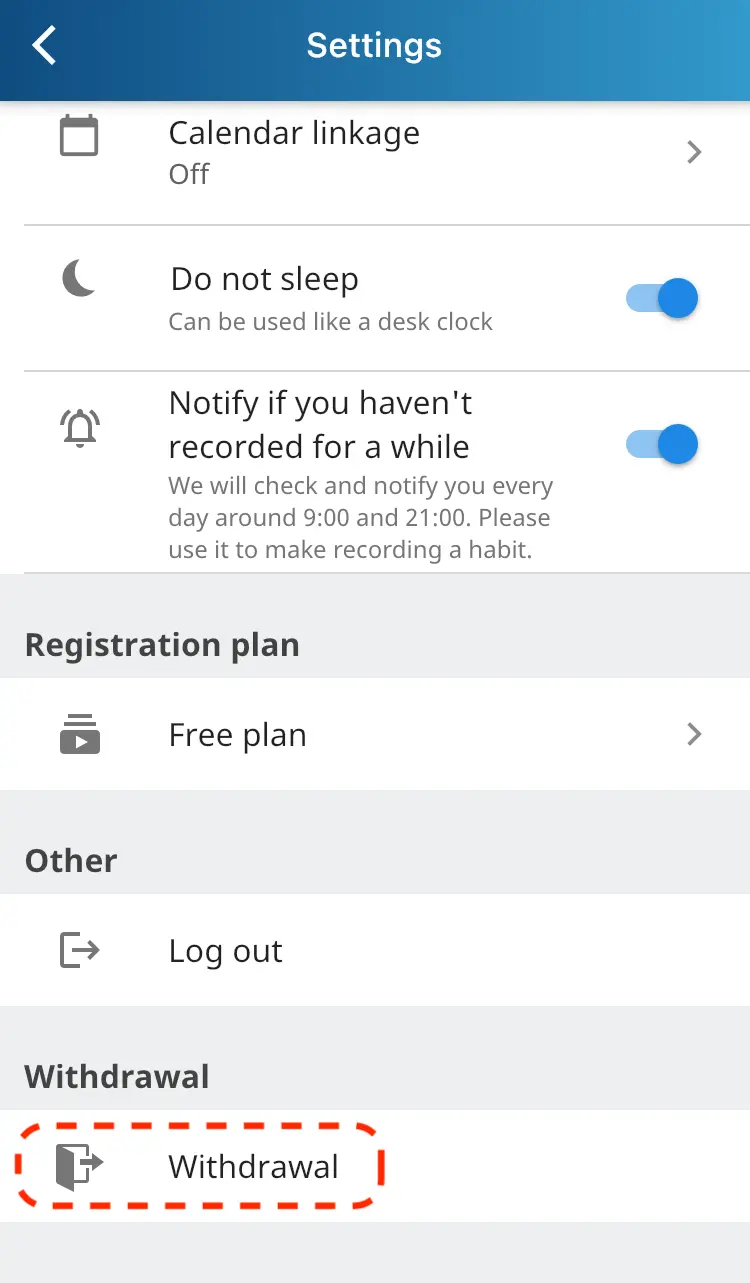
Si lo solicitas con el botón Darse de baja de la página Configuración, los datos guardados en el servidor se eliminarán en un plazo de dos semanas.
Los datos de tu dispositivo se borran al eliminar la aplicación, así que elimínala, por favor.