Hilfe
So legen Sie Verknüpfungen fest
*Tokishil Version 1.23 oder höher
Shortcuts ist eine Automatisierungs-App, die standardmäßig im iPhone enthalten ist.
Verschiedene Vorgänge können durch die Kombination von Teilen namens „Aktionen“ automatisiert werden.
Sie können es beispielsweise so verwenden:
・Wenn Tokishil auf den Schlafmodus eingestellt ist, beginnt es automatisch mit der Aufzeichnung Ihres Schlafes.
・Beginnt die Aufzeichnung Ihrer Arbeit um 9 Uhr.
・Beendet die Aufzeichnung, wenn Sie nach Hause kommen
Tokishil bietet die folgenden Verknüpfungsaktionen:
・Aufzeichnung starten (Aktivitäten können während der Ausführung ausgewählt werden)
・Aufzeichnung beenden
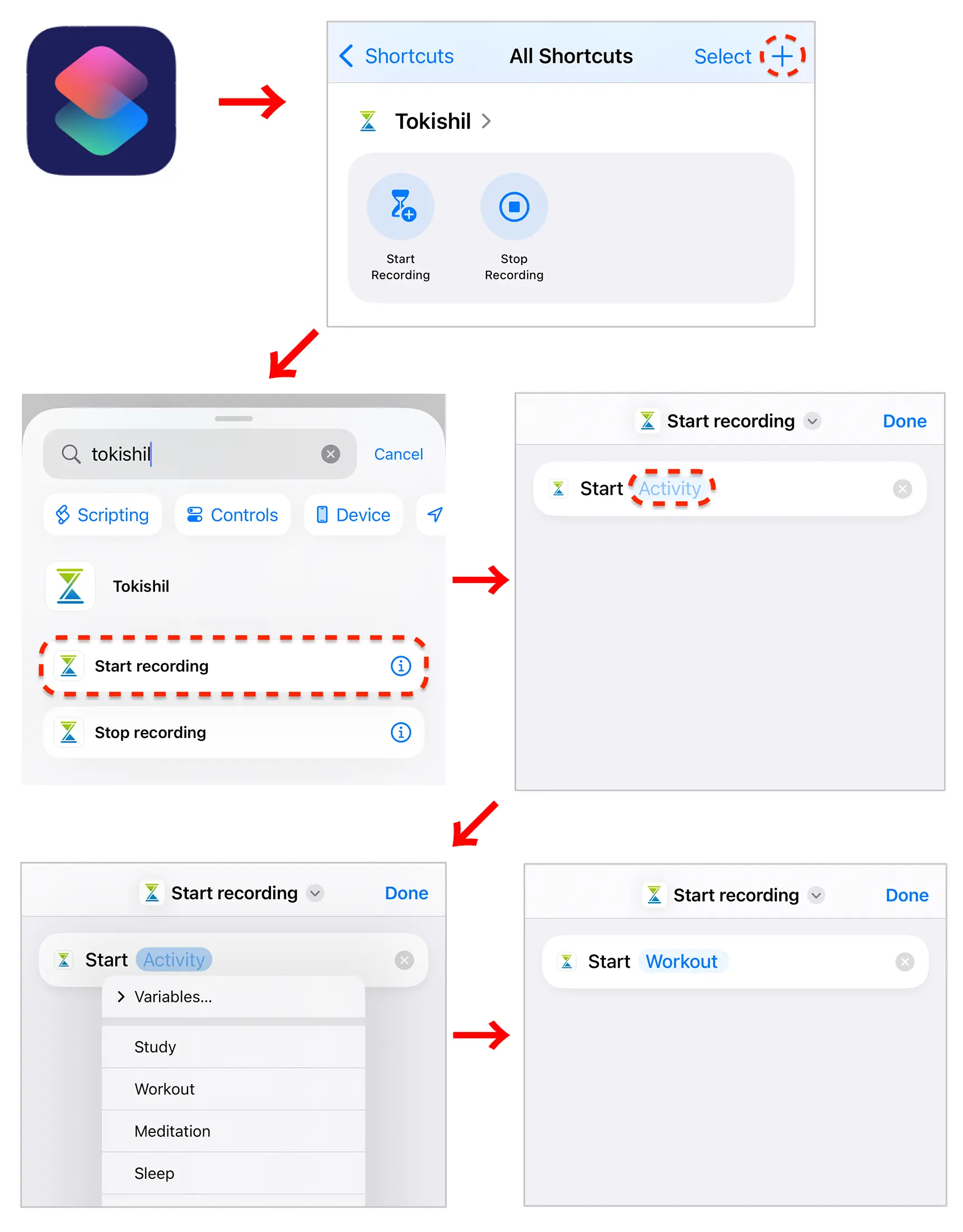
Wenn Sie vorab entscheiden möchten, welche Aktivitäten aufgezeichnet werden sollen, erstellen Sie in der Shortcuts-App eine neue Verknüpfung, tippen Sie in der Aktion „Aufzeichnung starten“ auf „Aktivität“ und legen Sie das Ziel fest.
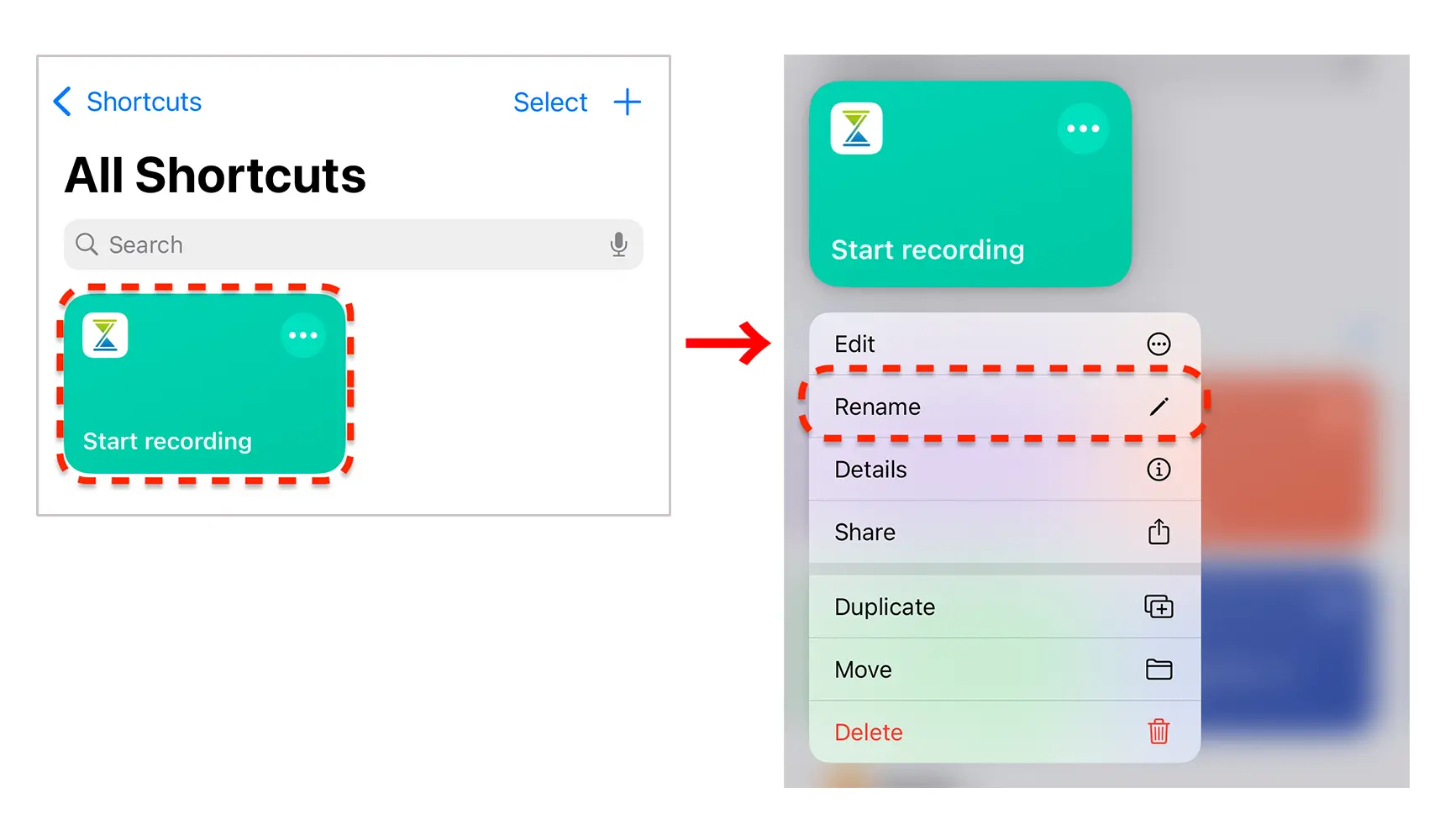
Um die von Ihnen erstellte Verknüpfung umzubenennen, drücken Sie lange auf die Verknüpfung und wählen Sie „Umbenennen“.
Sie können die Verknüpfung auch per Spracheingabe aktivieren, indem Sie Siri den Namen sagen, den Sie festgelegt haben.
Sobald Sie Ihre Verknüpfungen eingerichtet haben, können Sie gerne die Funktion Automatisierung verwenden, um zu automatisieren, was für Sie funktioniert.
So konfigurieren Sie Komplikationen (Apple Watch)
Komplikationen sind Funktionen, die verschiedene Informationen auf dem Ziffernblatt der Apple Watch anzeigen.
Mit der Tokishil-Komplikation können Sie die aufgezeichnete Aktivität anzeigen und die App starten.
Befolgen Sie die folgenden Schritte, um sie einzurichten.
1. Installieren der Apple Watch-App
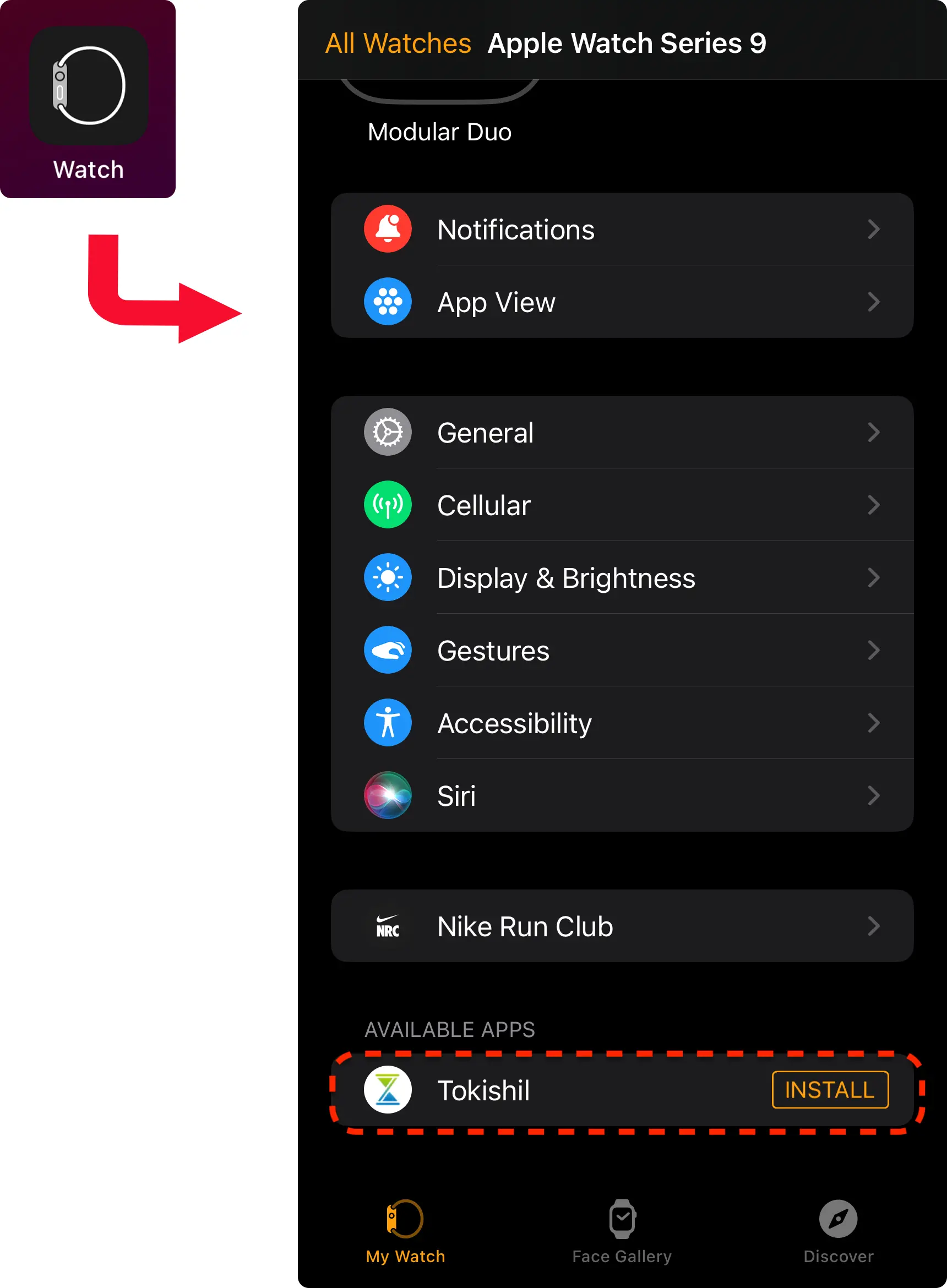
Öffnen Sie die Watch-App auf Ihrem iPhone und installieren Sie Tokishil über „Verfügbare Apps“ in „Meine Uhr“.
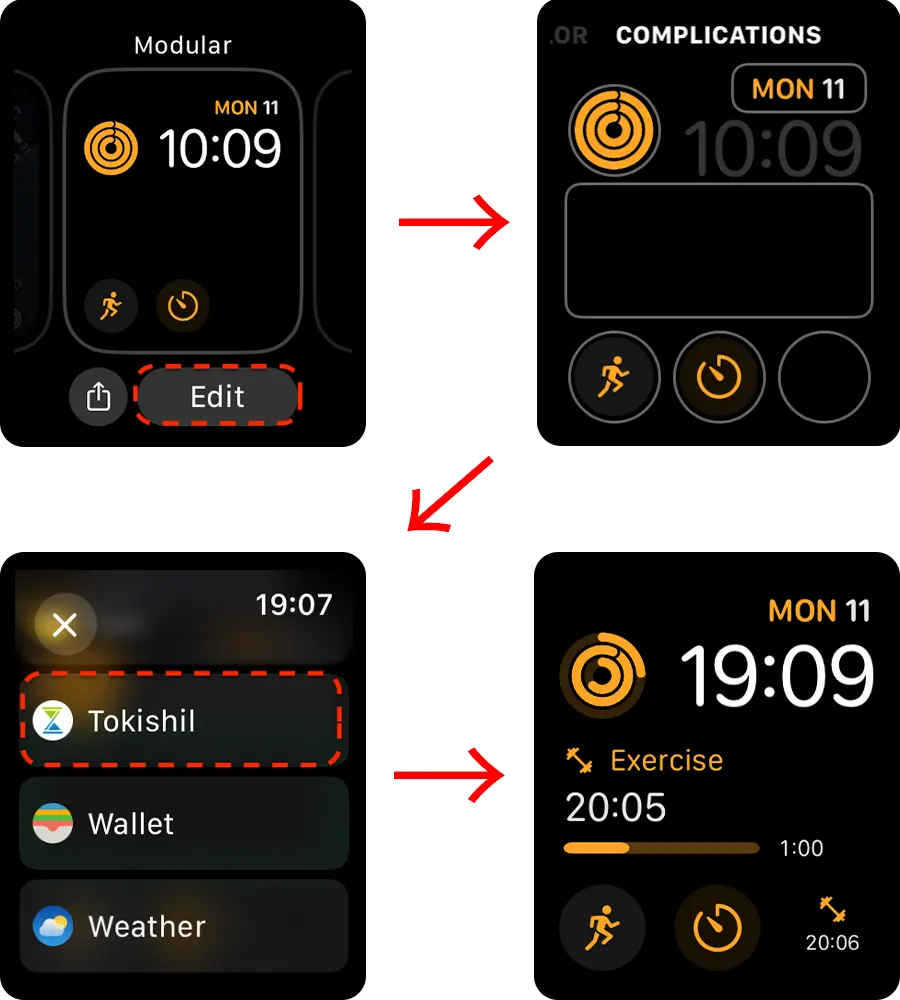
2. Komplikationen auf dem Ziffernblatt einstellen
Halten Sie das Zifferblatt gedrückt, tippen Sie auf die Schaltfläche „Bearbeiten“, schieben Sie seitwärts zum Bildschirm mit den Komplikationseinstellungen, tippen Sie auf die Stelle, an der Sie die Komplikation haben möchten, und wählen Sie „Tokishil“ aus.
- Die in der Komplikation angezeigten Informationen können sich je nach Batteriestatus usw. um mehrere bis 15 Minuten verzögern. In diesem Fall werden die neuesten Informationen sofort angezeigt, wenn Sie die Tokishil Watch-App starten.
- Sie können mit der Watch-App auch dann aufnehmen, wenn keine Internetverbindung besteht. (Wenn Sie beispielsweise nur mit der GPS-Modell-Apple Watch unterwegs sind.) Nachdem die Verbindung wiederhergestellt wurde, werden die Änderungen in etwa 15 Minuten auf dem iPhone angezeigt. In diesem Fall werden die Änderungen sofort beim Starten der Watch-App wirksam.
So löschen Sie App-Daten
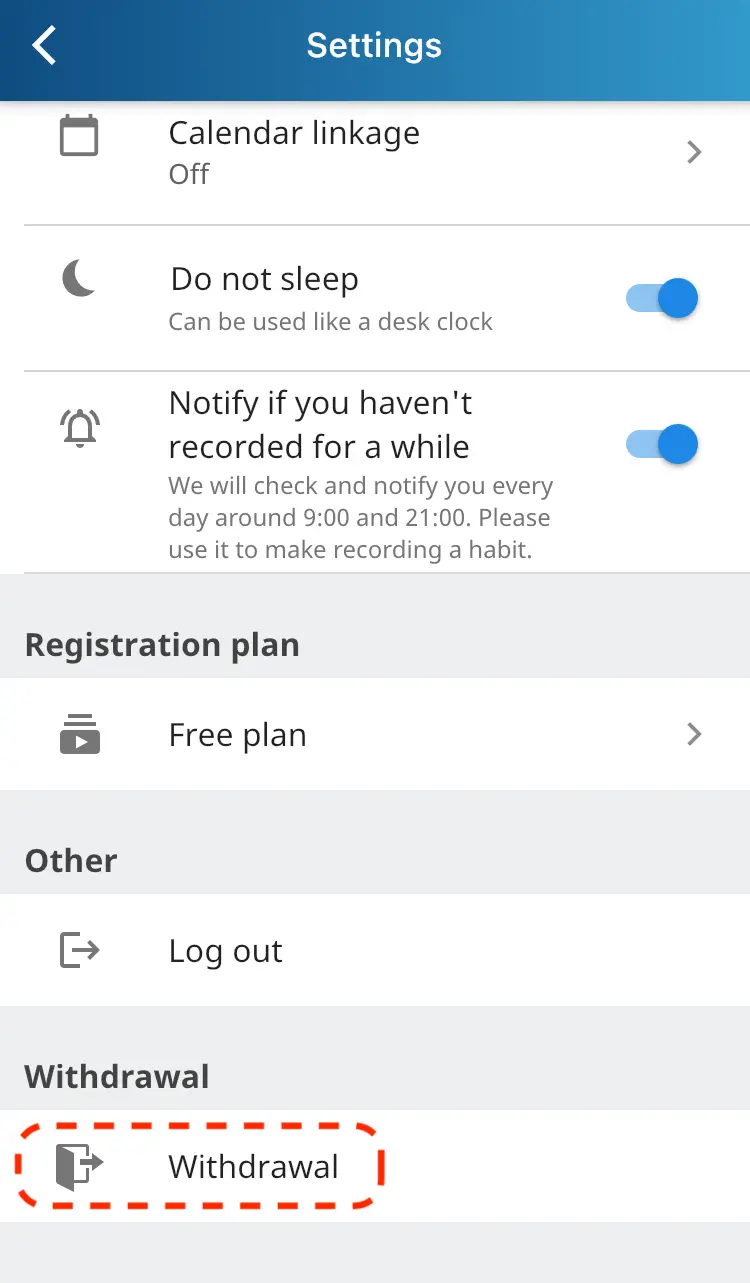
Durch Absenden einer Anfrage über den Widerrufs-Button auf der Seite Einstellungen werden die auf dem Server gespeicherten Daten innerhalb von zwei Wochen gelöscht.
Die Daten auf Ihrem Gerät werden durch das Löschen der Anwendung gelöscht, also verwenden Sie sie bitte.