مساعدة
كيفية ضبط الاختصارات
*Tokishil الإصدار 1.23 أو الأحدث
الاختصارات تطبيق أتمتة مثبّت مسبقًا على iPhone.
يمكنك أتمتة عمليات متنوعة من خلال الجمع بين أجزاء تسمى "الإجراءات".
مثلًا، يمكنك استخدامه على النحو التالي:
・عند تفعيل وضع عدم الإزعاج، يبدأ Tokishil تلقائيًا تسجيل وقت نومك
・في الساعة 9 صباحًا، يبدأ تسجيل وقت العمل
・عند وصولك إلى المنزل، يتوقف التسجيل
يوفر Tokishil إجراءات الاختصارات التالية:
・ابدأ التسجيل (يمكن اختيار النشاط عند التشغيل)
・إنهاء التسجيل
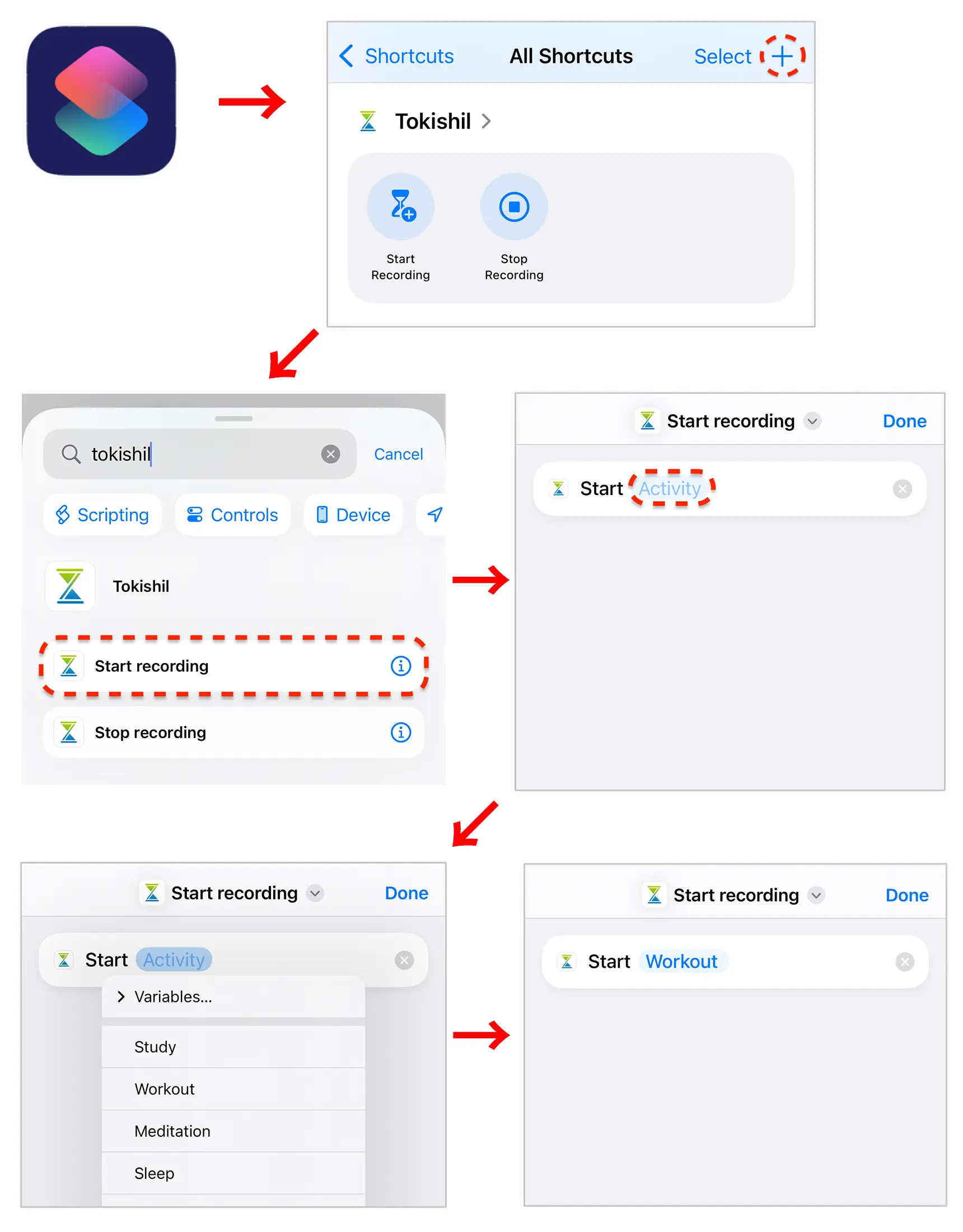
إذا أردت تحديد النشاط المراد تسجيله مسبقًا، فأنشئ اختصارًا جديدًا في تطبيق الاختصارات، وانقر على "نشاط" في إجراء "ابدأ التسجيل"، ثم حدد النشاط.
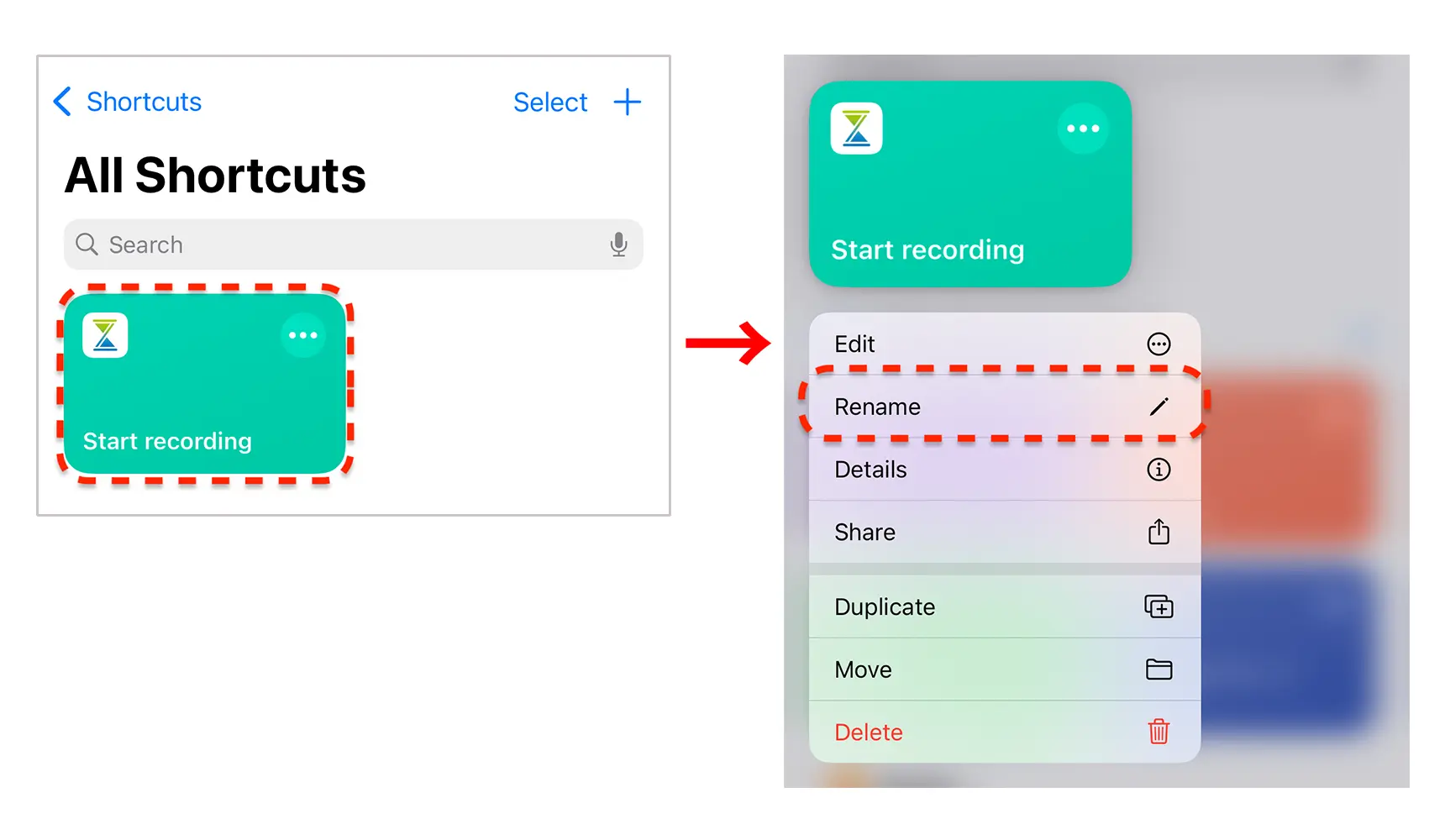
لإعادة تسمية الاختصار الذي قمت بإنشائه، اضغط لفترة طويلة على الاختصار وحدد "إعادة تسمية".
يمكنك أيضًا تشغيل الاختصار بصوتك عبر قول اسمه الذي حددته لـ Siri.
بعد إعداد اختصاراتك، جرّب ميزة الأتمتة لتنشئ الأتمتة التي تناسبك.
كيفية تكوين التعقيدات (Apple Watch)
التعقيدات ميزة تعرض معلومات متنوعة على واجهة Apple Watch.
يتيح لك تعقيد Tokishil عرض النشاط الجاري تسجيله وفتح التطبيق.
يرجى اتباع الخطوات التالية لإعداده.
1. تثبيت تطبيق Apple Watch
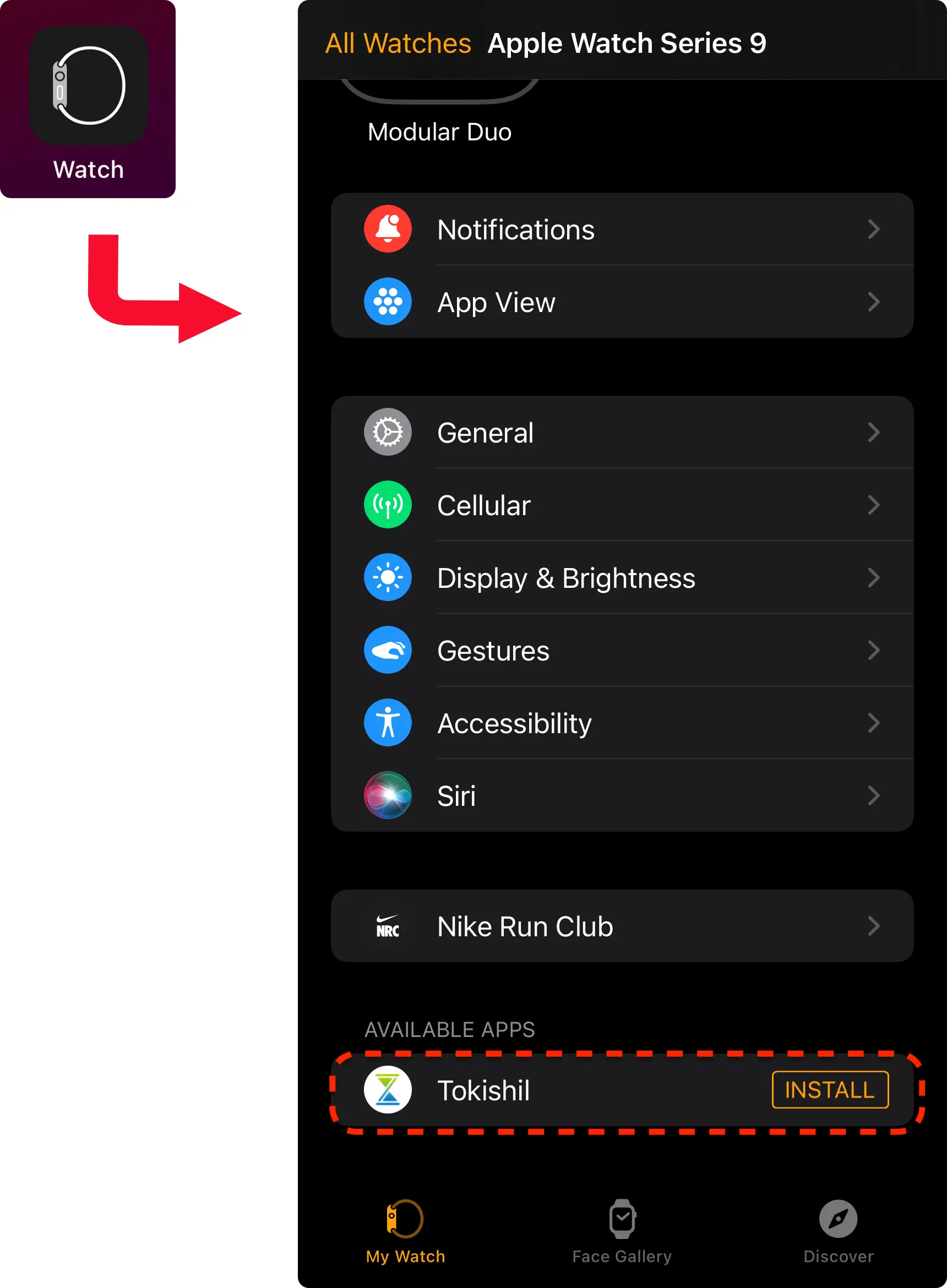
افتح تطبيق Watch على iPhone وثبّت Tokishil من "التطبيقات المتاحة" في "ساعتي".
2. تعيين التعقيدات على واجهة الساعة
اضغط مطولًا على واجهة الساعة، وانقر على زر التعديل، ثم اسحب إلى الجانب حتى تصل إلى شاشة إعدادات التعقيدات، وانقر على المكان الذي تريد وضع التعقيد فيه، ثم اختر Tokishil.
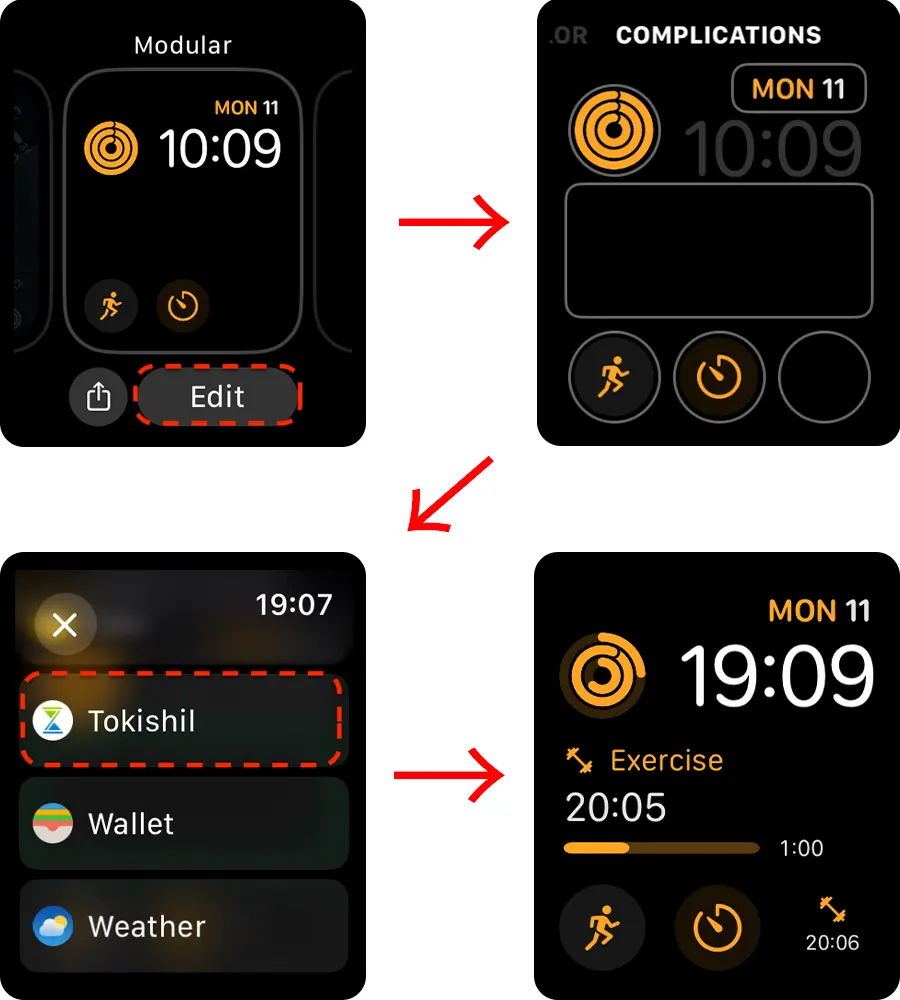
- قد يتأخر تحديث المعلومات في التعقيد من بضع دقائق إلى 15 دقيقة حسب حالة البطارية وغيرها. في هذه الحالة، افتح تطبيق Tokishil على الساعة لتظهر أحدث المعلومات فورًا.
- يمكنك تسجيل وقتك عبر تطبيق الساعة حتى من دون اتصال بالإنترنت. (مثلًا عند الخروج مرتديًا Apple Watch من طراز GPS فقط.) وبعد عودة الاتصال، تظهر السجلات على iPhone خلال بضع دقائق إلى 15 دقيقة. وفي هذه الحالة أيضًا، تظهر فورًا عند فتح تطبيق الساعة.
كيفية حذف بيانات التطبيق
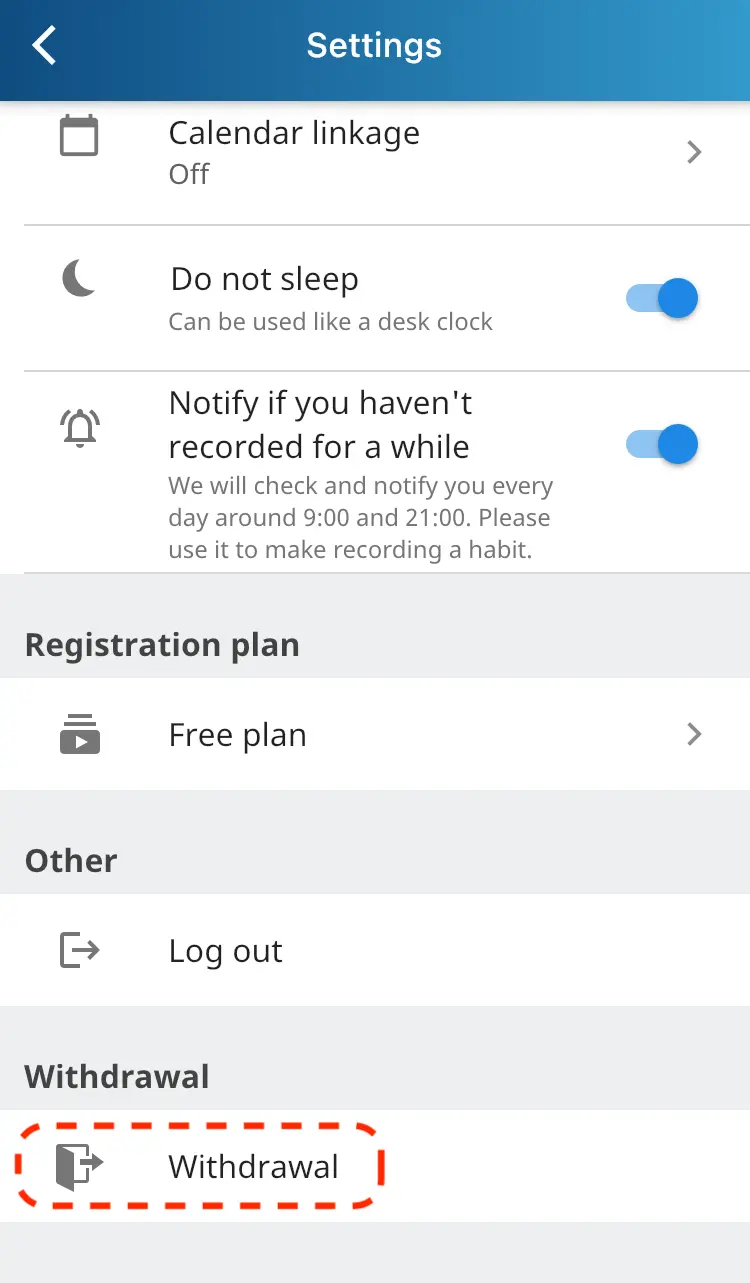
عند تقديم طلب عبر زر "إلغاء العضوية" في صفحة الإعدادات، تُحذف البيانات المخزنة على الخادم في غضون أسبوعين.
أما البيانات الموجودة على جهازك فتُمسح بحذف التطبيق، لذا يرجى حذفه.